Email-Postfach für Lehrbeauftragte

Achtung: Die folgenden Anleitungen richten sich ausschließlich an Lehrbeauftragte der THGA

Hier finden Sie Anleitungen zur Einrichtung Ihres THGA-Email-Postfachs. Sie haben drei Möglichkeiten das Postfach zu benutzen:

  • als Exchange-Postfach
  • über den Webmail-Client

Grundsätzlich bietet die Anbindung als Exchange-Postfach viele Vorteile gegenüber den anderen Zugangsmöglichkeiten und ist daher den anderen Möglichkeiten vorzuziehen.

Für die Anbindung des Postfachs benötigen Sie die folgenden Informationen:

  • Anmeldemethode: Benutzername und Passwort
  • E-Mail-Adresse: herbert.mustermann@thga.de
  • Benutzername: herbert.mustermann@thga.de bzw. ad\herbert.mustermann
  • Kennwort: Verwenden Sie Ihre TH-Kennung
  • Server: outlook.dmt-lb.de bzw. eas.dmt-lb.de
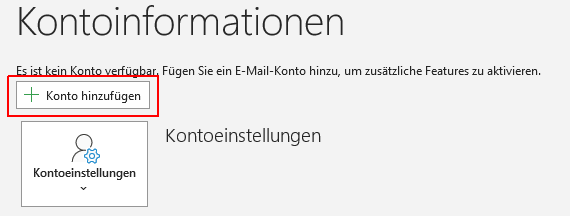
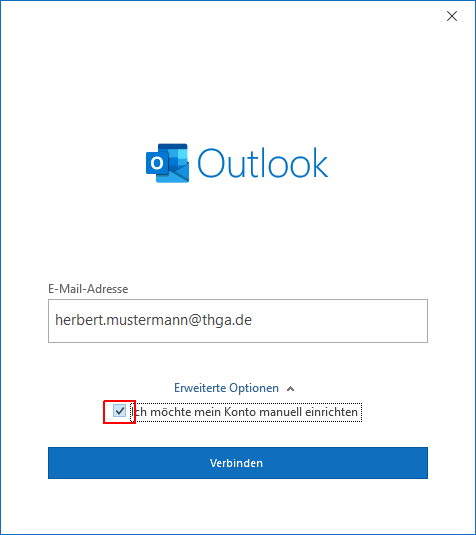
Geben Sie Ihre Email-Adresse an und wählen Sie unter "Erweiterte Optionen" -> "Ich möchte mein Konto manuell einrichten" aus.
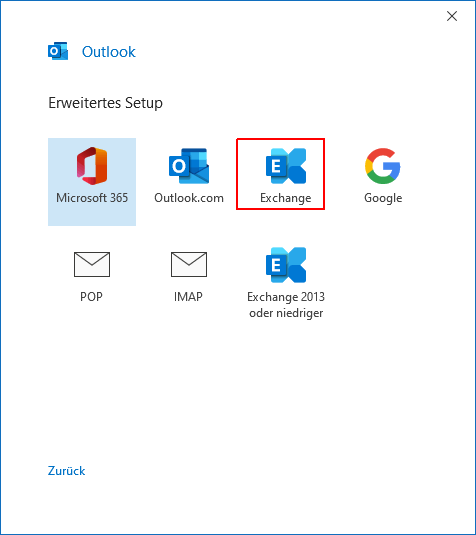
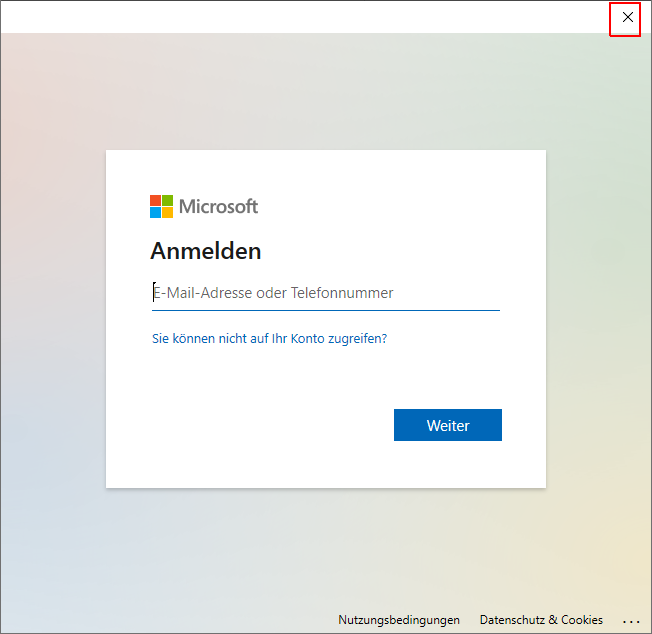
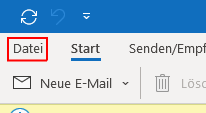
In den folgenden Dialogen muss die "Microsoft-Live-Anmeldung" umgangen werden. Schließen Sie dazu dieses Fenster:
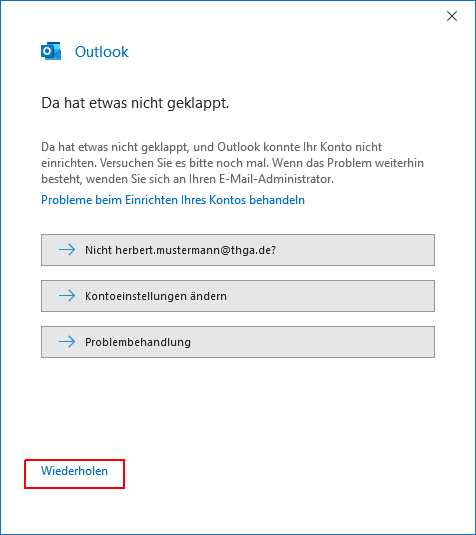
Klicken Sie anschließend auf "Wiederholen":
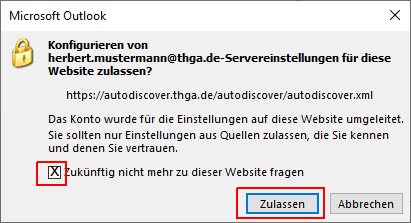
Wenn das folgende Fenster erscheint, setzen Sie den Haken wie markiert und klicken auf "Zulassen":
Die Umgehung der Microsoft-Live-Anmeldung hat funktioniert, wenn der folgende Dialog erscheint:

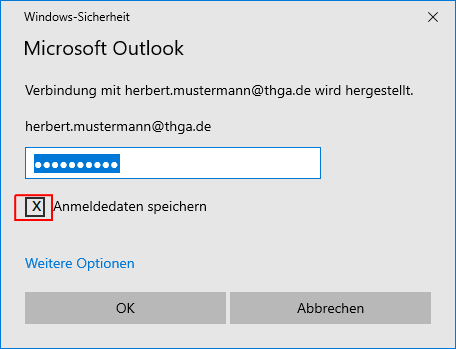
Setzen Sie den Haken bei "Anmeldedaten speichern" und klicken OK.

Die Einrichtung ist abgeschlossen. Sie finden Ihr THGA-Email-Konto auf der linken Seite.
Öffnen Sie zunächst die Systemeinstellungen und klicken Sie auf "Internet-Accounts":

Klicken Sie zunächst auf das "+"-Zeichen unten links und dann auf "Microsoft Exchange":

Geben Sie Ihren Namen & Ihre Email-Adresse an:

Klicken Sie erst auf "Manuell konfigurieren":
Geben Sie anschließend Ihr TH-Kennwort ein und klicken Sie auf "Anmelden":
 
Wählen Sie aus, welche Datentypen Sie synchronisieren möchte:
Bei dem nächsten Start von Apple Mail ist der Account hinzugefügt
Öffnen Sie die Systemeinstellungen:
Fügen Sie ein neues Exchange-Konto hinzu, in dem Sie den folgenden Dialogen folgen:

Geben Sie Ihre Email-Adresse an und geben bei Bedarf eine erweiterte Beschreibung an. Klicken Sie anschließend auf "Weiter":

Klicken Sie auf "Manuell konfigurieren" und geben Sie anschließend Ihr TH-Kennwort ein:
Eventuell erscheint ein Fenster, dass die Serveridentität nicht überprüft werden kann. Wenn Sie auf "Details" klicken, sollte der Dialog aber verschwinden:


Die Einrichtung ist abgeschlossen. Sie können auswählen, welche Datentypen Sie synchronisieren möchten:
Öffnen Sie die Systemeinstellungen auf Ihrem Android-Endgerät:
Fügen Sie ein neues Exchange-Konto hinzu, indem Sie die drei folgenden Dialoge wie skizziert anklicken:

Geben Sie Ihre Email-Adresse an und klicken Sie auf "Manuell konfigurieren":

Geben Sie die Daten so an wie im Screenshot skizziert:
Die Einrichtung ist abgeschlossen. Sie finden Ihr THGA-Email-Konto in der App "GMail"

Den Webmail-Zugang erreichen Sie über https://webmail.dmt-lb.de

Last modified: Friday, 20 February 2026, 11:56 AM