
4.3 Windows Thunderbird mit App-Passwort
Schritt-für-Schritt-Anleitung: Windows Thunderbird
App-Passwort erstellen
- Anmeldung: Loggen Sie sich mit Ihrem zentralen Benutzendenkonto ein.
- Kommentar: Geben Sie einen Namen an (z. B. „Smartphone“ oder „Privat-Laptop“) um den Account schneller zu finden.
- Klicken Sie auf den Button Account generieren
- Mail-Client konfigurieren (Kritisch): Das System zeigt Ihnen nun den Benutzernamen (Achtung: Dieser folgt oft dem Format
loginid_zahlen@stud.thga.de, z. B.mustha12_78@stud.thga.de) und das Passwort an. Klicken Sie auf den Button hinter dem Passwort, um das Passwort zu kopieren. - Einmalige Sichtbarkeit: Schließen Sie das Fenster noch nicht
1. Konto hinzufügen
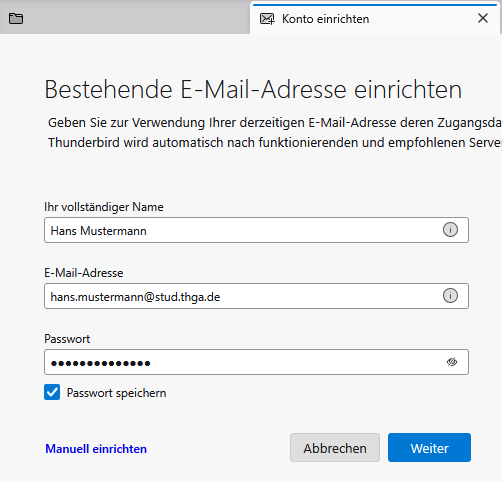
Nach der Installation von Thunderbird (https://www.thunderbird.net/de/) geben Sie im Fenster "Konto einrichten" Ihren Vornamen und Nachnamen, so wie Ihre Email-Adresse (vorname.nachname@stud.thga.de) und das am Anfang erstellte App-Passwort in das Formular ein. Klicken Sie auf Weiter
2. Manuell einrichten
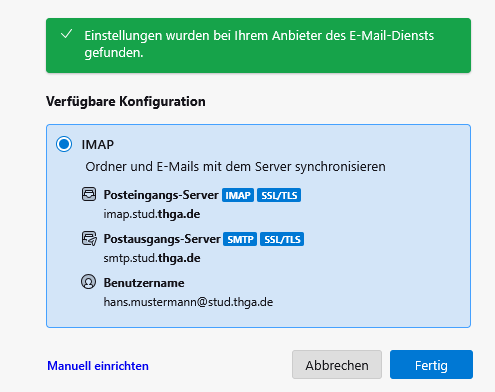
Um den Benutzernamen auf das App-Passwort zu ändern, müssen Sie im Dialog jetzt auf Manuell einrichten klicken.
3. Benutzername ändern
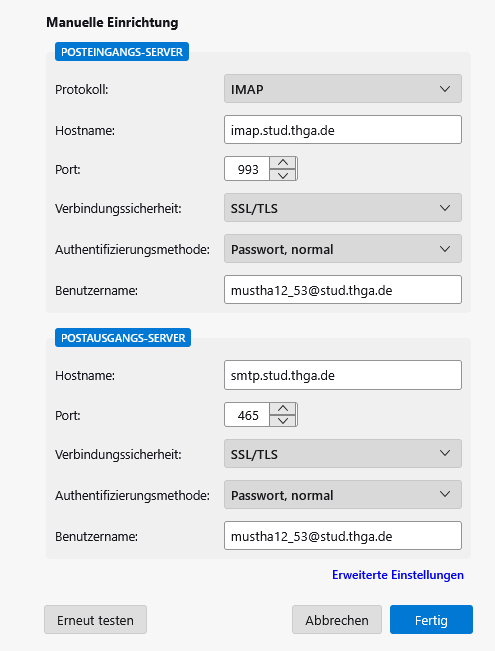
Geben Sie unter Benutzername den generierten Benutzernamen an. Wechseln Sie ggf. wieder in den Browser um diesen anzuzeigen. Der generierte Benutzername hat dieses Format: loginid_zahlen@stud.thga.de, also z. B. mustha12_78@stud.thga.de. Klicken Sie auf Fertig um die Einrichtung des Postfachs abzuschließen.
Das Postfach ist jetzt erfolgreich eingerichtet und es sollte sich direkt mit dem Server synchronisieren. Bei Fragen wenden Sie sich an support@thga.de oder 0234 968 8787