
Moodle & Panopto - Erste Schritte
Section outline
-
Panopto wurde in unser Lernmanagementsystem Moodle über eine Schnittstelle integriert, so dass Sie als Lehrperson innerhalb Ihres Moodle-Kurses Videos einfach erstellen, bearbeiten, speichern und teilen können.
Außerdem haben Sie die Möglichkeit über verschiedene Rechteeinstellungen das Video nur der von Ihnen gewünschten Zielgruppe (z.B. Studierenden Ihres Moodle-Kurses) zugänglich zu machen und z.B. auch Kommentare und Fragen der Zielgruppe zum Video zulassen.
Grundsätzlich haben (standardmäßig) die Teilnehmenden Ihres Kurses Zugriff auf ein von Ihnen freigegebenes Video. Die Teilnehmenden können das Video ansehen, durchsuchen, kommentieren und herunterladen!-
Ihren Moodle-Kurs mit Panopto verbinden
Um einen Moodle-Kurs mit dem Videomanagementsystem zu verbinden ist das (temporäre) Einfügen des Panopto-Blocks notwendig. Das muss pro Kurs nur einmal gemacht werden.Der Block kann danach jederzeit wieder entfernt werden, er dient nur zum einmaligen Verbindungsaufbau vom Moodle-Kurs zum Videomanagementsystem (=Panopto)!Es wird ein Ordner auf Panopto erstellt, in dem die Videos, die dem Moodle-Kurs zugeordnet werden sollen, gespeichert werden.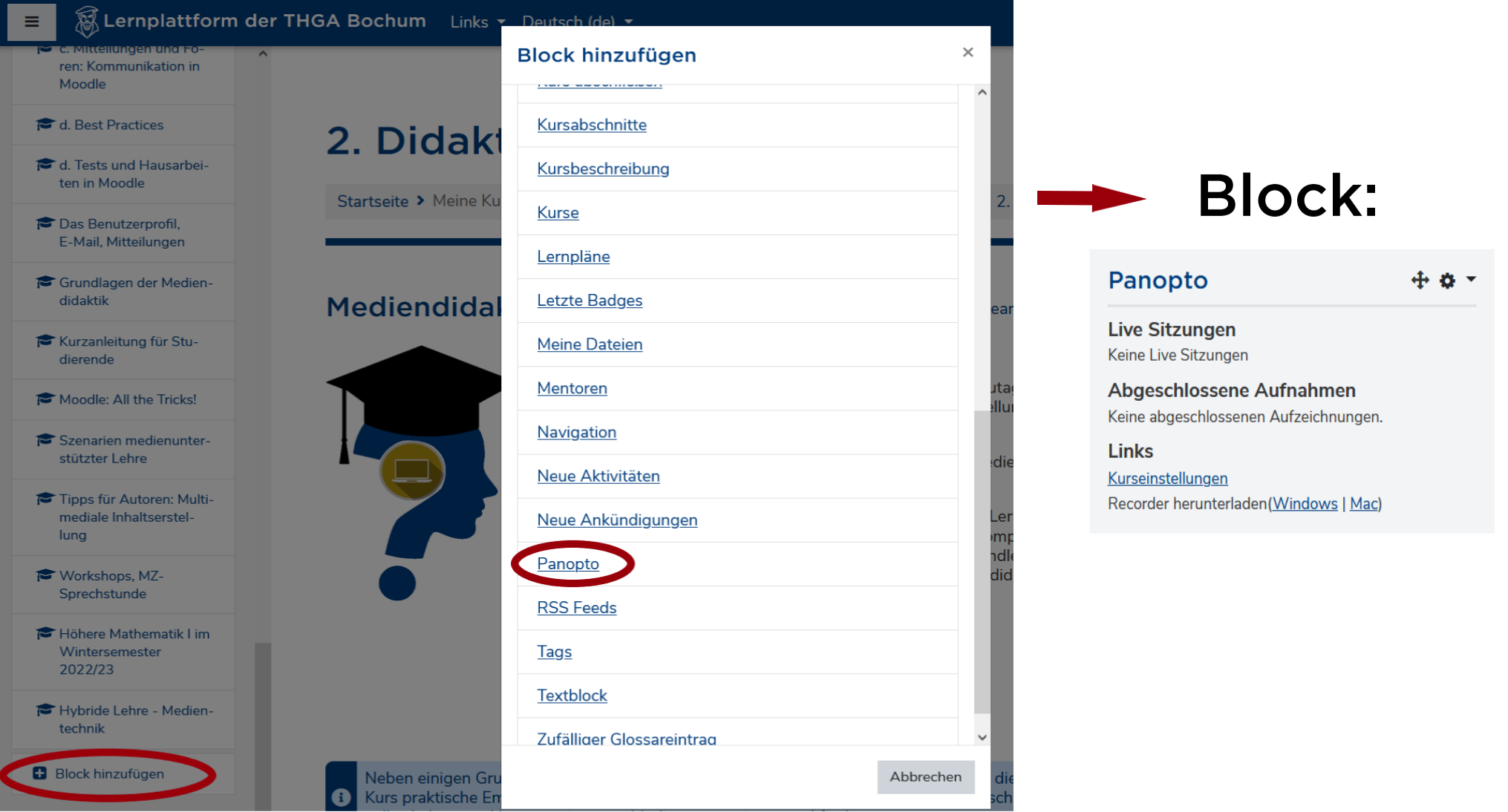 Dieser Ordner heißt genauso wie der Moodle-Kurs und hat automatisch korrekte Zugriffsberechtigungen: Die Dozent:innen und Mitarbeiter:innen des Moodle Kurses werden automatisch Video-Ersteller:innen mit entspr. Bearbeitungsberechtigungen, die Studierenden des Moodle-Kurses werden zu Videobetrachter:innen.Sie können den erstellten Block nachträglich auch verbergen oder sogar löschen, da die Verbindung ("Provisionierung") von Ihrem Moodle-Kurs und Panopto bereits erfolgt ist und somit bestehen bleibt!Zusammenfassung der Verbindung ("Provisionierung") von Moodle und Panopto als Video:
 -
Eigenen Panopto Ordner in Moodle integrieren
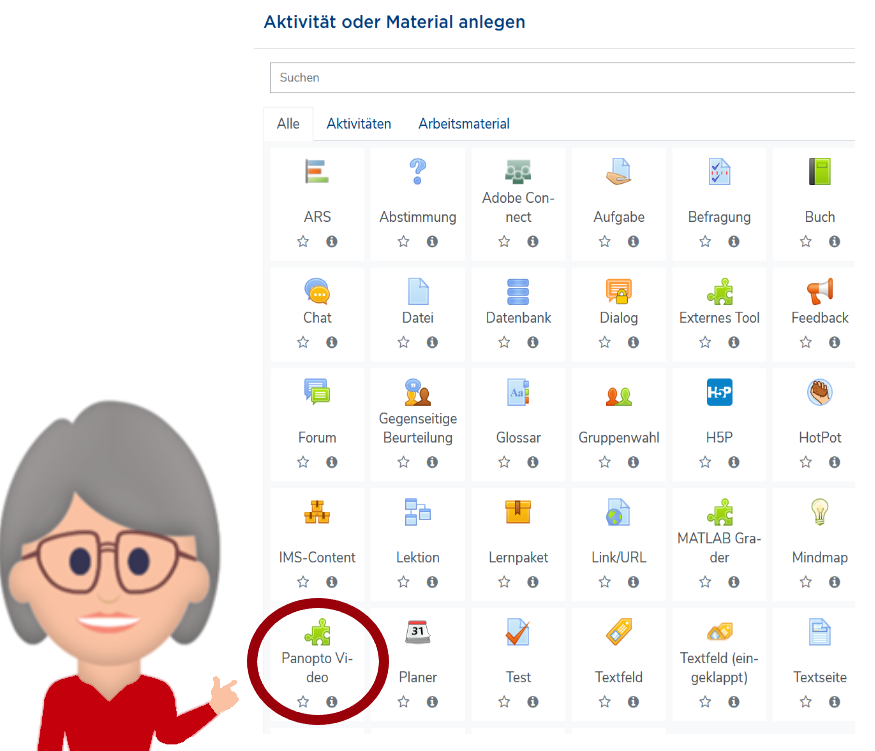
Über „Aktivität oder Material anlegen“ können Sie im Kurs dann über „Panopto Video“ entweder den gesamten Video-Ordner oder auch nur einzelne Videos einbinden.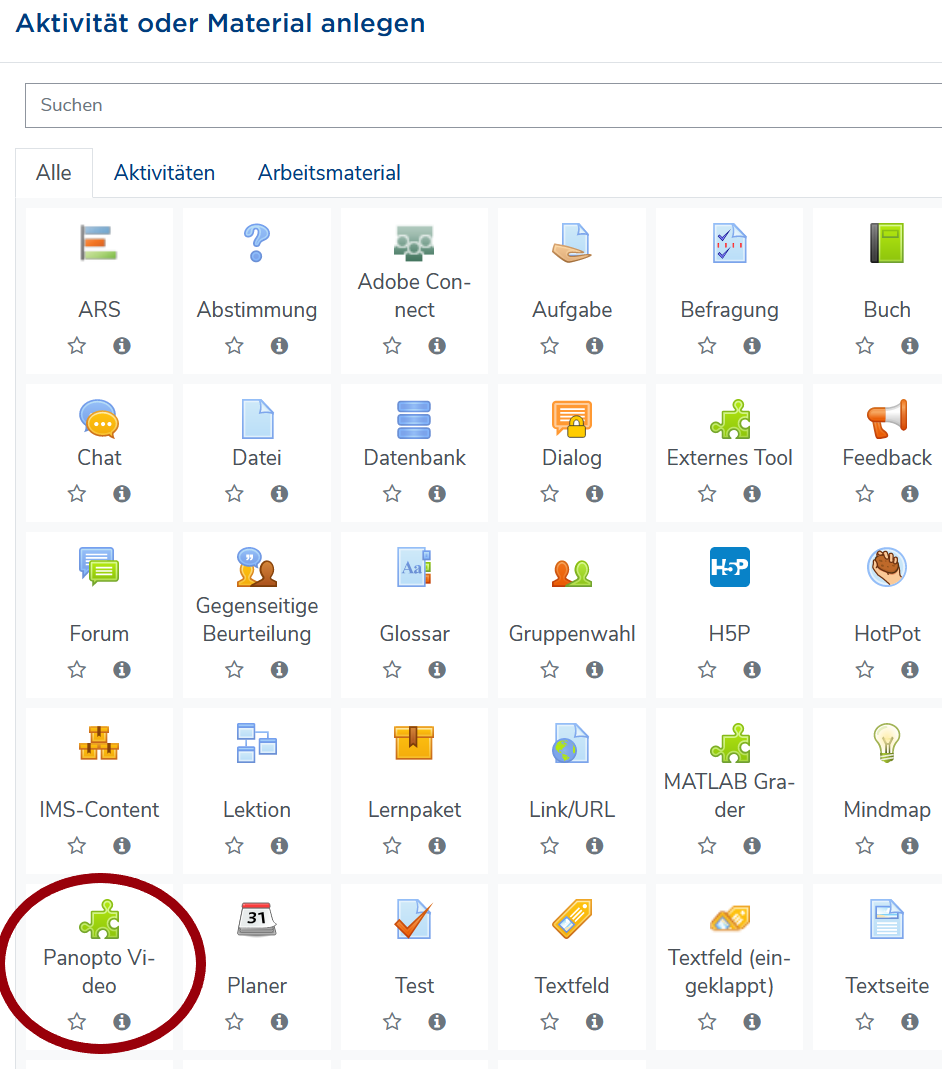
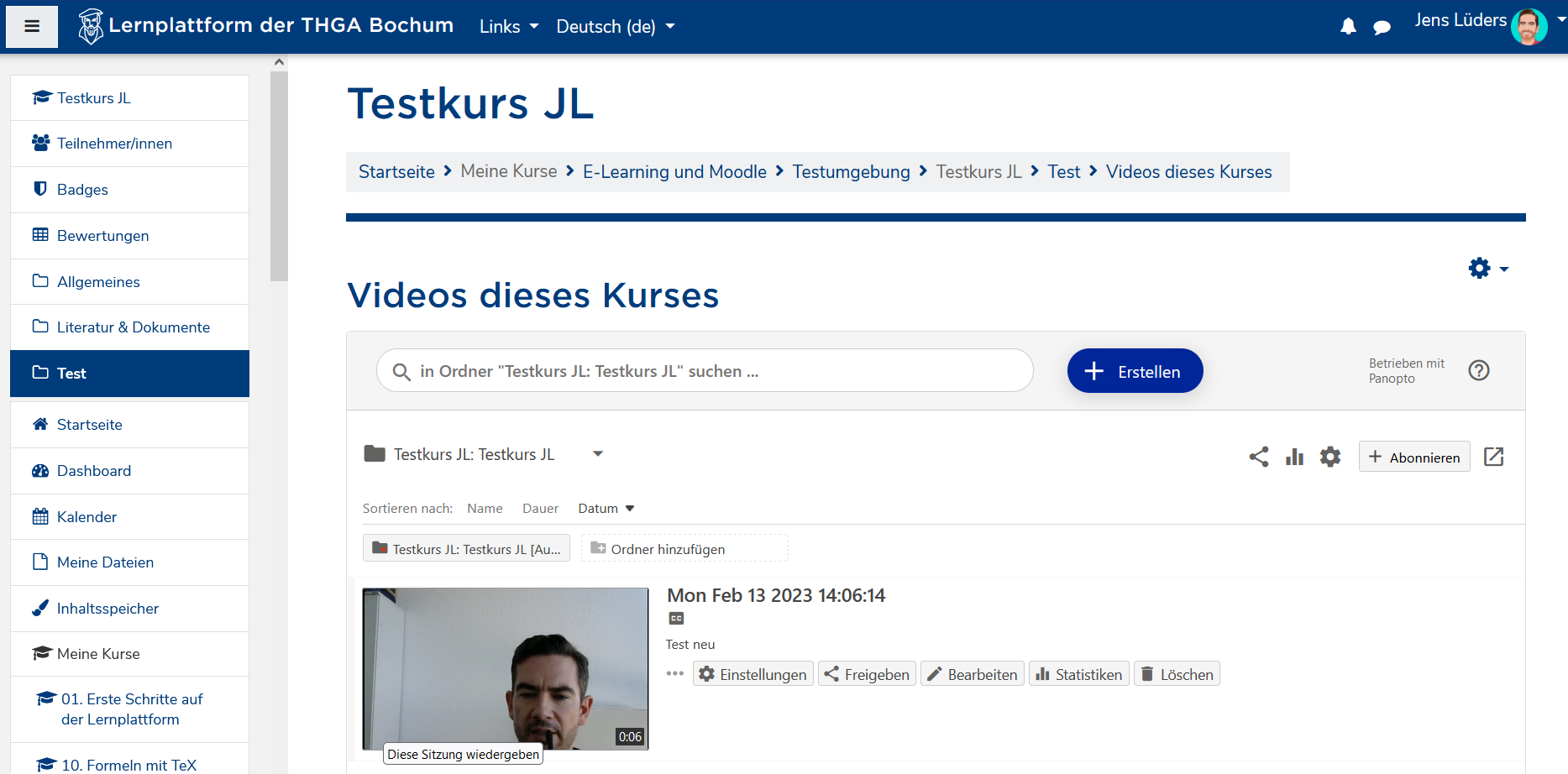
Während Studierende die Videos in dem Ordner lediglich ansehen und wahlweise kommentieren können, können Lehrende des Kurses über den Link zum Video-Ordner auch Videos erstellen, freigeben, bearbeiten, analysieren (Statistik) oder löschen:
-
Panopto-Videos über Textfeld einbinden
Sie können ein von Ihnen zuvor erstelltes Video von Panopto in Moodle über den Texteditor in Ihren Kurs einbetten. Der Panopto-Button des Editors ermöglicht Ihnen den Zugriff auf vorhandene Videos zur Einbettung in Textfelder (siehe Bild unten).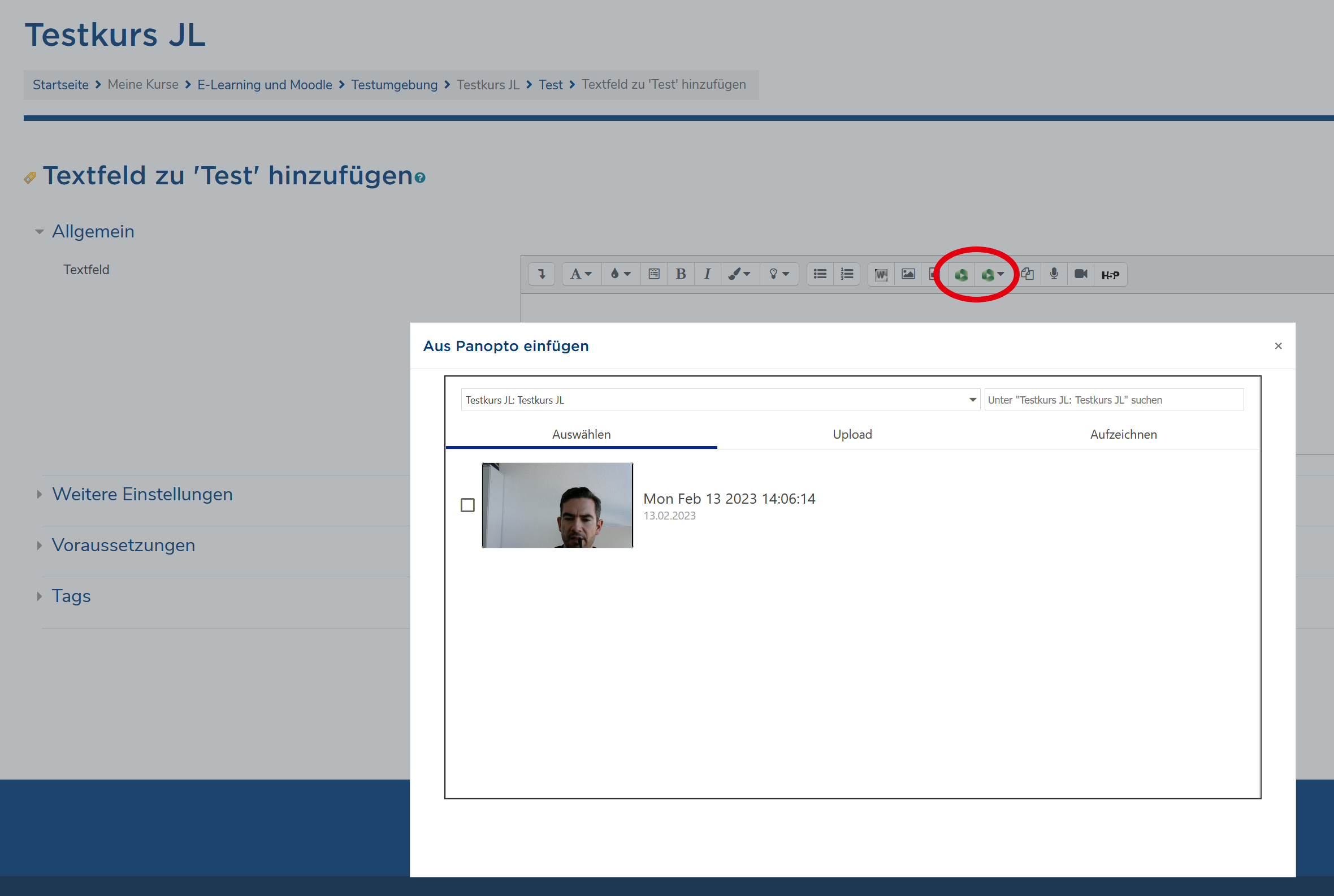 Erklärung hier auch nochmal per Video:
-