
Videos erstellen
Section outline
-
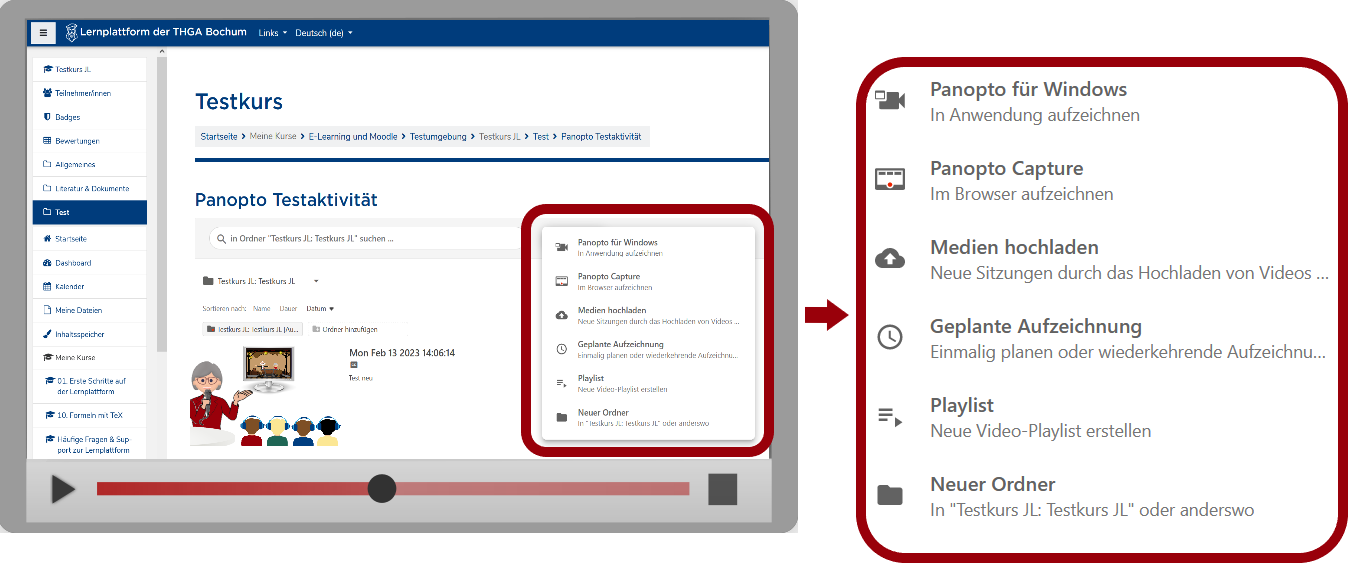
Es stehen Ihnen verschiedene Möglichkeiten zur Erstellung eines Videos zur Verfügung. Nachfolgend sollen Ihnen die verschiedenen „Erstell“-Funktionen erläutert werden.
Erstellte Videos können Ihrem Moodle-Kurs mit entsprechenden Berechtigungen direkt zugeordnet werden und vor der zu erteilenden Freigabe (für z.B. die Studierenden des Kurses) von Ihnen noch nach Bedarf bearbeitet werden!
Sie können je nach gewählter Erstell-Option (siehe Bild oben und Erläuterungen nachfolgend) ein Video direkt einem bestimmten Kurs zuordnen, oder erstmal Ihrem eigenen "My Ordner" / Mein Ordner zur Bearbeitung zuordnen! Auf "Mein Ordner" haben nur Sie als Ersteller/In Zugriff und können das Video dort nach Bedarf bearbeiten und nachträglich dann einem bestimmten Kursordner zur Ansicht der Teilnehmenden zuordnen und damit freigeben!Grundsätzlich ist ein "Erstellen" bzw. die Aufnahme eines Videos lokal, browserbasiert und direkt aus Ihrem mit Panopto verbundenen Moodle-Kurs möglich!-
Panopto Recorder incl. Webcast
Panopto bietet über die Software „Panopto Recorder“ für Windows eine Applikation, die Sie über die „Erstellen“-Funktion in dem zuvor angelegten Panopto-Ordner (siehe Panopto & Moodle oben) in Ihrem Moodle-Kurs auswählen können.Die Software müssten Sie einmalig herunterladen und lokal installieren, dann ist diese entsprechend hier nutzbar und mit Ihrem Konto verknüpft. Ein Link zum Download dazu wird Ihnen bei Auswahl bereitgestellt!Recorder Oberfläche:
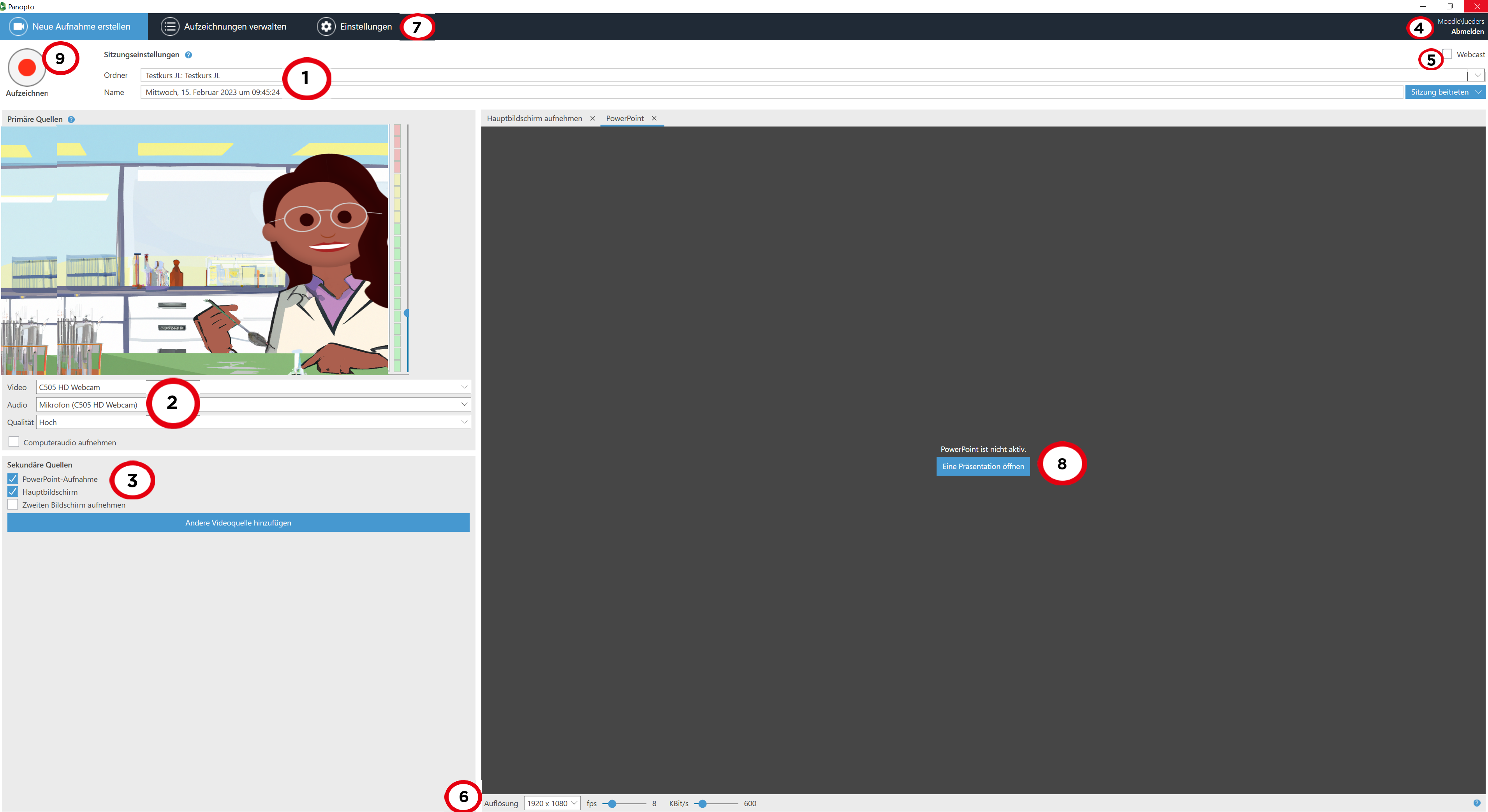
Erläuterungen zu den Punkten:
1 = Sie können das Video vorab einem bestimmten Ordner/Kurs in Moodle zuweisen und einen Namen vergeben (Voraussetzung: siehe Punkt 4)
2 = Sie können die Primäre Quelle (Video + Audio) einstellen sowie die Qualität des zu erstellenden Videos definieren (Standard / Hoch / Ultra)
3 = Eine sekundäre Quelle (z.B. eine PowerPoint-Präsentation) oder auch ein zweiter Bildschirminhalt kann hier hinzugenommen werden
4 = Kontrollieren Sie vor jeder Aufnahme, ob Sie in die „THGA-Panopto-Cloud“ eingeloggt sind, damit das Video entsprechenden Nutzer:Innen und Ordnern zugeordnet werden kann
5 = Wenn Sie die Option „Webcast“ aktivieren, so wird Ihre Aufzeichnung über einen Link, der Ihnen nach aktivierter Aufnahme unten im Recorder angezeigt wird, gestreamt und einem Distanzpublikum (z.B. Ihren Studierenden aus dem Kurs) zugänglich gemacht! Der Link wird auch im Moodle-Kurs im Panopto Block für die Teilnehmenden sicht- und anklickbar. Es ist beim Webcast (im Unterschied zu Zoom) immer mit einer gewissen Latenz / Verzögerung zu rechnen, so dass Rückfragen / Kommentare zeitverzögert eintreffen!
6 = Sie hätten die Möglichkeit, die voreingestellte Auflösung zu ändern sowie die fps (Bildrate pro Sekunde) und kbit/s (Kilobit/Sekunde) zu definieren
7 = Sie können hier von der aktuellen Aufnahmeerstellung auch auf „Aufzeichnungen verwalten“ (Übersicht der bisherigen Aufnahmen) und auf „Einstellungen“ des Recorders wechseln
8 = Hier wählen Sie Ihre sekundäre Quelle (z.B. die PowerPoint-Präsentation aus); Sie können dort auch die Präsentation und Aufnahme gleichzeitig starten lassen!
9 = Hier starten Sie die Aufnahme mit den aktuellen Einstellungen
Hier nochmal die wesentliche Funktionalität des Panopto Recorders im Video: -
Panopto Capture
Mit Panopto Capture kann ein/e Benutzer:in ganz einfach Audio, Video und Bildschirme oder Anwendungen aufzeichnen. Die Nutzer:Innen können direkt über ihren Browser auf Panopto Capture zugreifen, anstatt die Desktop-Anwendung (Panopto Recorder) herunterzuladen.
Panopto Capture Oberfläche:
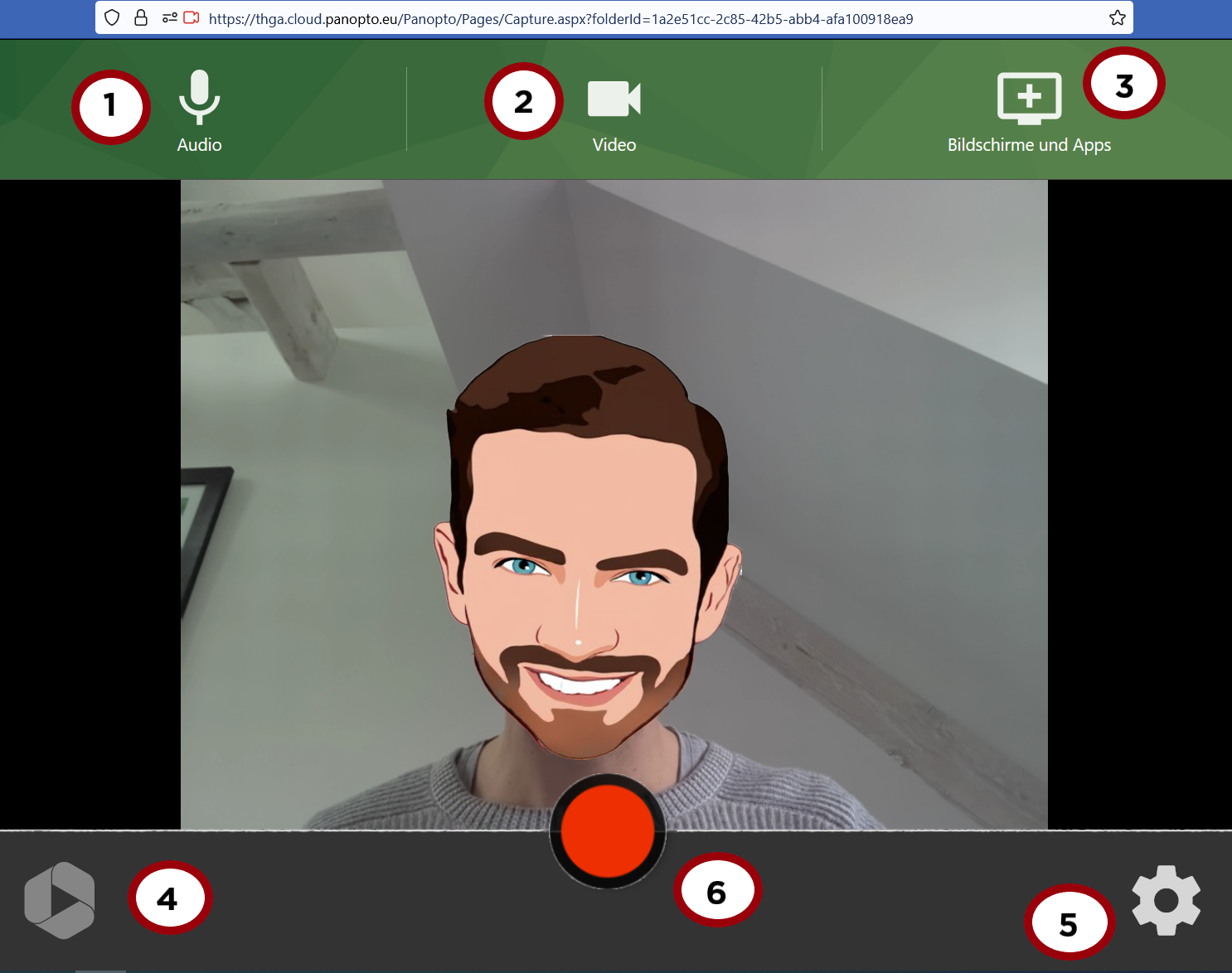
Erläuterungen zu den Punkten:
1 = Hier stellen Sie Ihre Eingangsquelle für Audio ein (z.B. ein Mikrofon)
2 = Hier wählen Sie die Videoquelle aus (z.B. Front- oder Rückkamera / externe Quelle)
3 = Über diese Auswahl können Sie den ganzen oder auch nur einen bestimmten Teil Ihres Bildschirms freigeben und ebenfalls aufzeichnen lassen
4 = Lediglich das Panopto Symbol / keine Funktion sonst
5 = Einstellungen verwalten für Ihre Aufzeichnung in Panopto Capture
6 = Hier starten Sie Ihre Aufzeichnung mit den gewählten Einstellungen
Sowohl die Qualität Ihrer Aufnahme ist definierbar (u.a. HD / Ultra HD), als z.B. auch die Anordnung der aufgezeichneten Videoquellen (nebeneinander / Zwei Streams als Bild-in-Bild):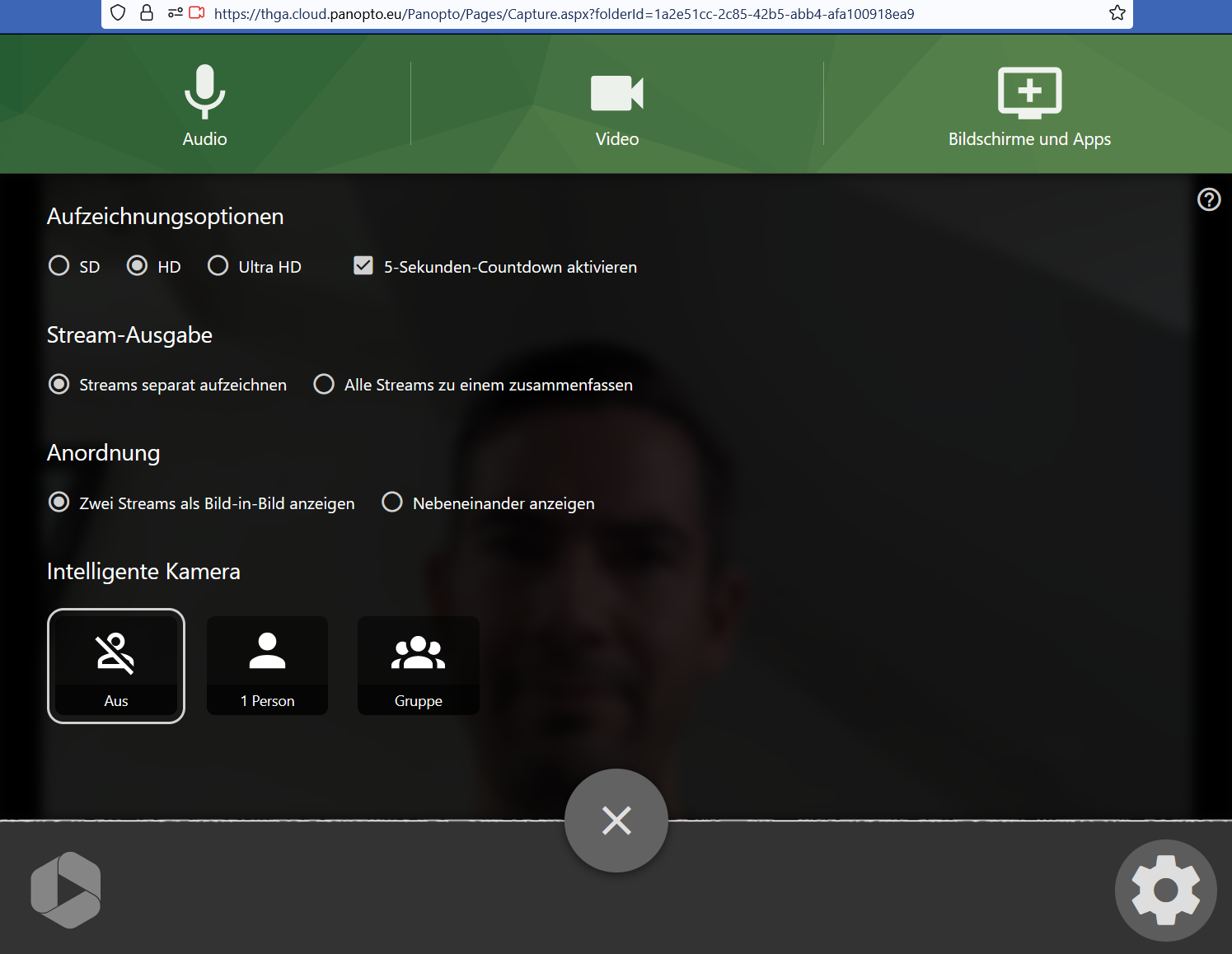 Hier nochmal die wesentliche Funktionalität und Einstellungsoptionen von Panopto-Capture im Video:
 -
Medien hochladen
Sie haben natürlich auch die Möglichkeit Video- oder Audiodateien nachträglich einem Kurs hinzuzufügen. Dies können Sie im Moodle Kurs (in Ihrem verknüpften Panopto Ordner) über „Erstellen“ und „Medien hochladen“ durchführen: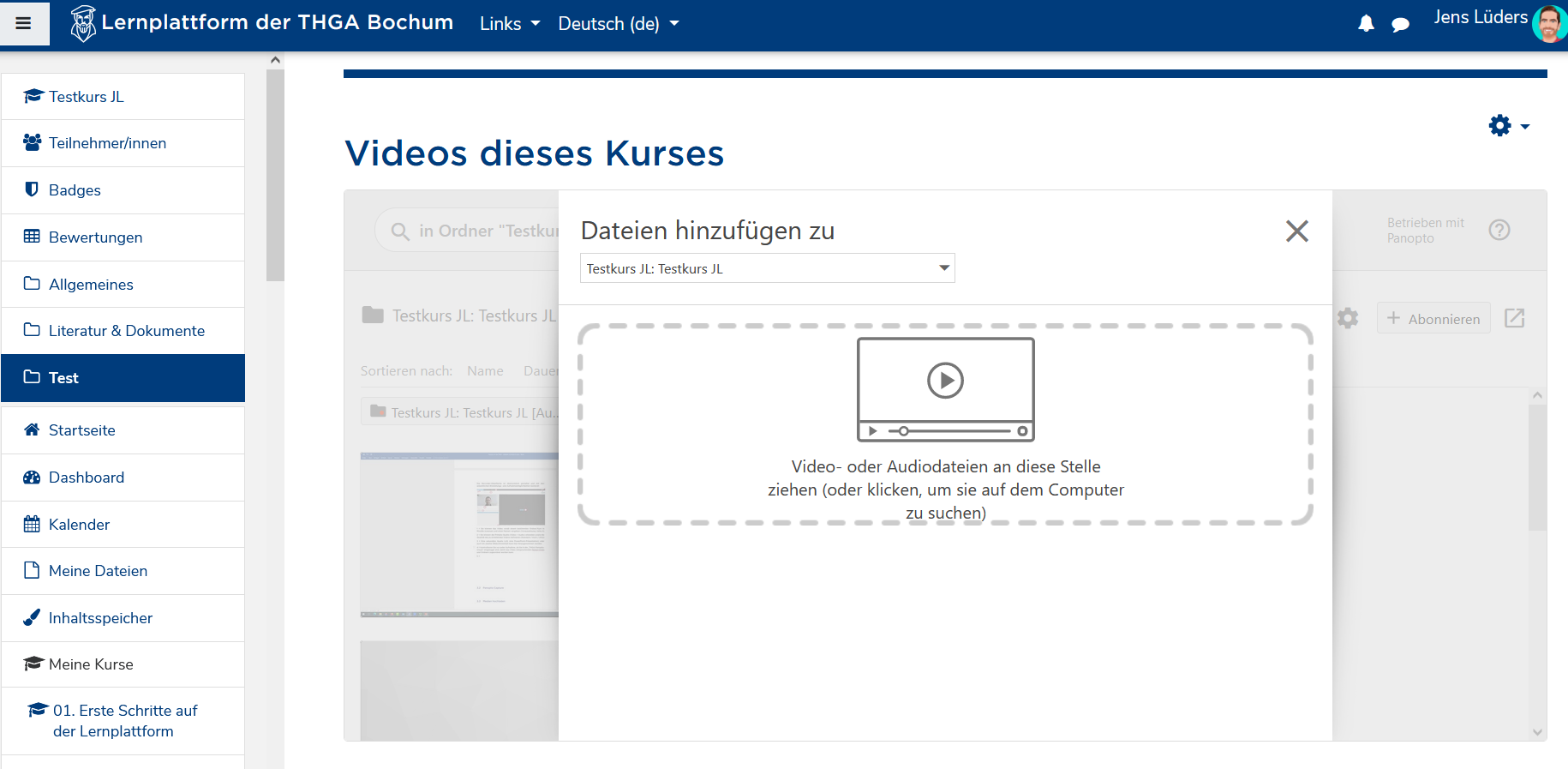 Mit dieser Option können Sie bereits produzierte Videos/Audiodateien dem Kurs zuordnen und diesen entsprechend inhaltlich erweitern/ergänzen!Bitte beachten Sie, dass über die Panopto-Erstell-Funktion hochgeladene Medien von den Teilnehmenden des Kurses direkt angeschaut werden können!
 -
Geplante Aufzeichnungen
Wenn Sie eine regelmäßig stattfindende Veranstaltung in z.B. einem entsprechend ausgestatteten Hörsaal (an der THGA z.B. G1 R218) automatisch aufzeichnen lassen möchten, so hilft Ihnen die Option „Geplante Aufzeichnung“ unter „Erstellen“ weiter:
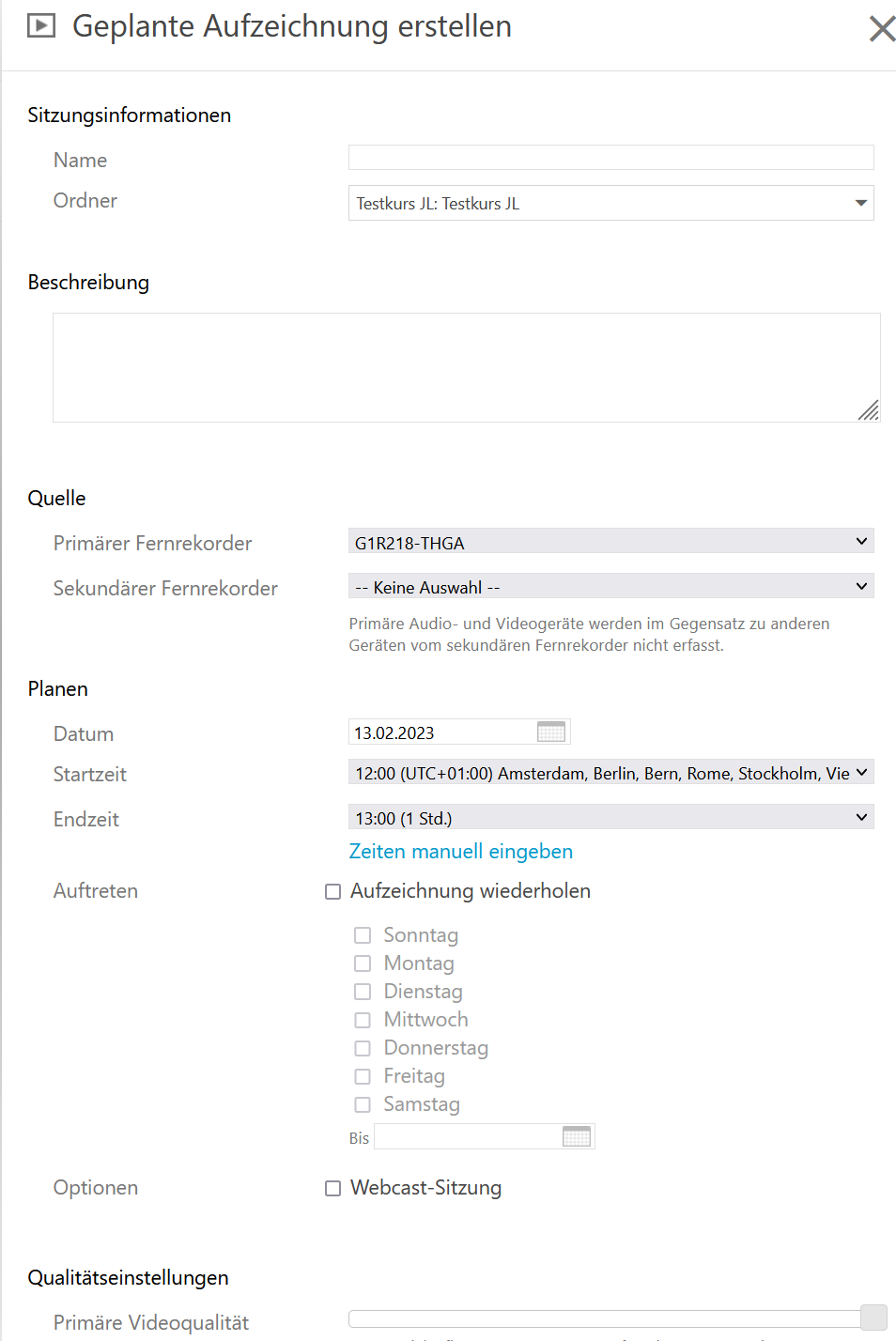
Erläuterungen:
Wie Sie dem Bild entnehmen können, lassen sich hierüber Datum, Start- und Endzeit Ihrer Veranstaltung definieren.
Darüber hinaus wählen Sie die primäre Videoquelle aus (hier: Fernrekorder des Hörsaals 218) und optional einen möglichen sekundären Fernrekorder.
Vergeben Sie oben ebenfalls einen Namen und kontrollieren Sie den verknüpften Kurs auf moodle darunter (standardmäßig der Kurs, in den Sie die geplante Aufzeichnung einstellen), dem das Video zugeordnet werden soll!
Die Option „Webcast“-Sitzung erstellt bei Beginn der Veranstaltung einen Link, der für ein Distanzpublikum über den Textblock Panopto (siehe Panopto & Moodle) im zugeordneten Kurs auf Moodle anklickbar wäre und einen leicht verzögerten "Live"-Stream zur Verfügung stellt.
Zuletzt überprüfen Sie die „Qualitätseinstellungen“ der aufgezeichneten Videoquellen (primär / sekundär).
Die nun eingestellte, geplante Aufzeichnung verlangt zu Beginn der Aufzeichnung (zur eingestellten Uhrzeit) eine Bestätigung im Hörsaal über das Touchpad vor Ort. So können Sie diese Aufzeichnung dann annehmen oder bei Bedarf / im Notfall doch noch ablehnen!
Bitte beachten Sie, dass eine nachträgliche Bearbeitung oder Löschung einer bereits geplanten Aufzeichnung aktuell noch nicht aus Ihrem Moodle-Kurs heraus erfolgen kann, sondern hierfür der Login in der THGA-Panopto-Cloud erforderlich ist! Bei vorheriger Anmeldung in moodle können Sie sich z.B. unter diesem Link mit der THGA-Panopto Cloud verbinden, da diese mit moodle kommuniziert und Sie direkt in Ihren persönlichen Ordner ("Mein Ordner") leitet! -
Videos bestimmten Ordnern zuweisen
Wir empfehlen, dass Sie Videos zunächst in dem privaten "Mein Ordner" aufzeichnen und dort vor Freigabe bearbeiten.Wenn Sie die Ordnerzugehörigkeit eines Videos ändern möchten, so ist dies über die Einstellungen (Zahnrad) des Videos möglich und wird Ihnen nachfolgend nochmal demonstriert:
-