
Videos bearbeiten
Abschnittsübersicht
-
 Panopto bietet Ihnen verschiedene
Möglichkeiten und Werkzeuge an, ein aufgenommenes Video zu bearbeiten.
Panopto bietet Ihnen verschiedene
Möglichkeiten und Werkzeuge an, ein aufgenommenes Video zu bearbeiten. Falls im Video z.B. kurze Abschnitte entstanden sind, in denen man Dinge oder Personen sieht, die nicht im Video erscheinen sollten (oder Ihnen ist während der Aufnahme ein kleiner Fehler unterlaufen), können Sie Ihr Video vor Veröffentlichung über die nachfolgenden Optionen bearbeiten und auch um Inhalte ergänzen.
Es empfiehlt sich Ihr Video vor Freigabe im Kurs auf mögliche Fehler und Verständnisprobleme zu überprüfen sowie Optimierungen und optionale Ergänzungen (z.B. Untertitelung, Transkription) vorzunehmen! Sie sollten daher Videos zunächst in Ihrem privaten "Mein Ordner" aufnehmen, dort nach Bedarf bearbeiten und anschließend erst zur Veröffentlichtung dem Kursordner der Wahl zuzuordnen (Einstellungen des Videos -> Überblick -> Ordner ändern) !-
Bearbeitungstool von Panopto
Bearbeitungsoberfläche:
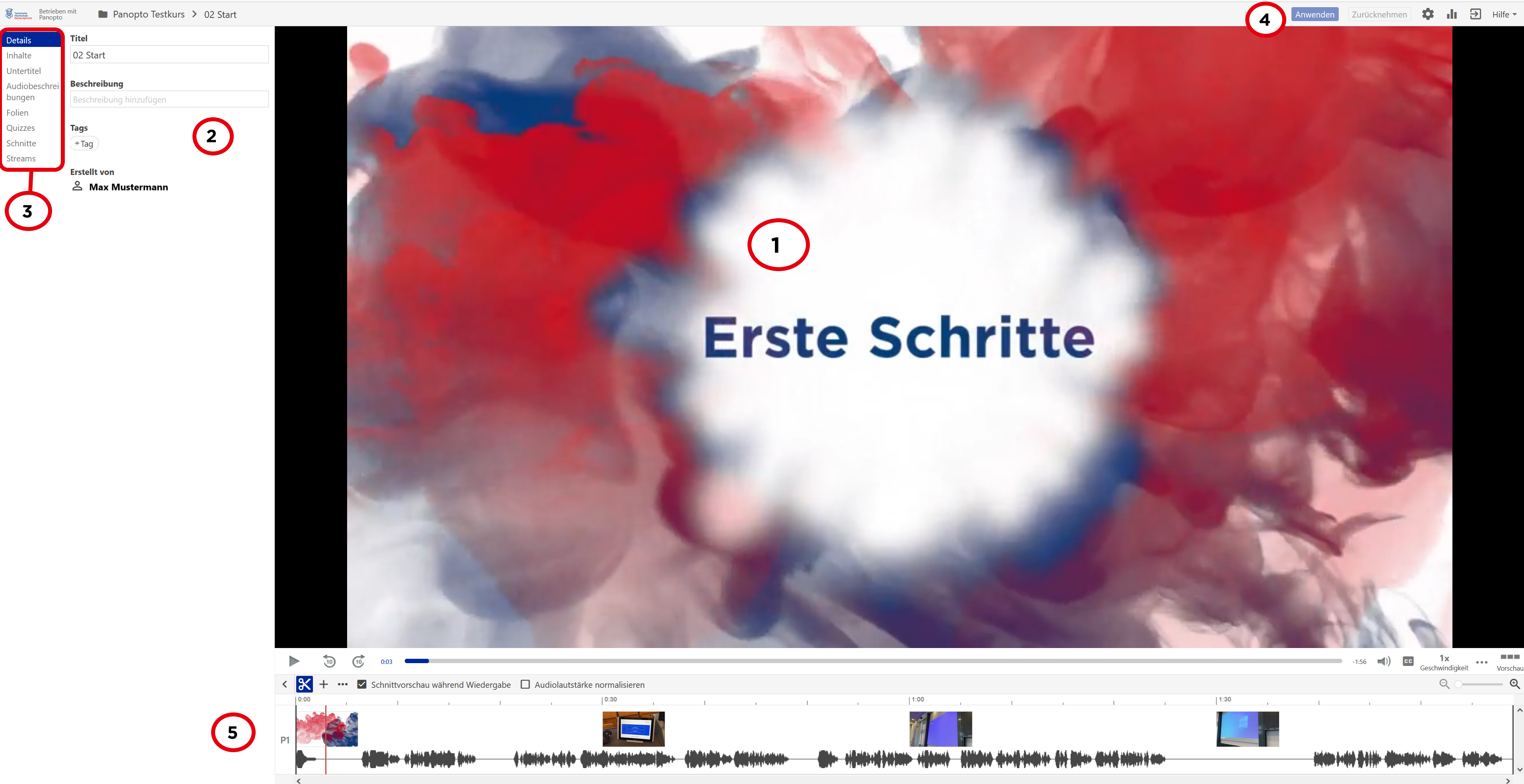
Erläuterungen zu den Punkten:
1 = Vorschaufenster Ihres aktuellen Videos
2 = Detailangaben wie Name des Videos, Beschreibung und Erstellende/r
3 = Navigationsleiste für die Bearbeitung
4 = Änderungen im Video „anwenden“ oder „zurücknehmen“ sowie allgemeine Einstellungen, Statistiken und Hilfe
5= Die Zeitleiste Ihres Videos inkl. Schnitt- und Bearbeitungsoptionen:

-
Video schneiden
Per Voreinstellung ist automatisch das Schnittwerkzeug (kleines Scherensymbol) ausgewählt. Falls das nicht der Fall sein sollte, können Sie in der Werkzeugleiste, die über der Zeitleiste eingeblendet wird, auf das Scheren-Symbol klicken: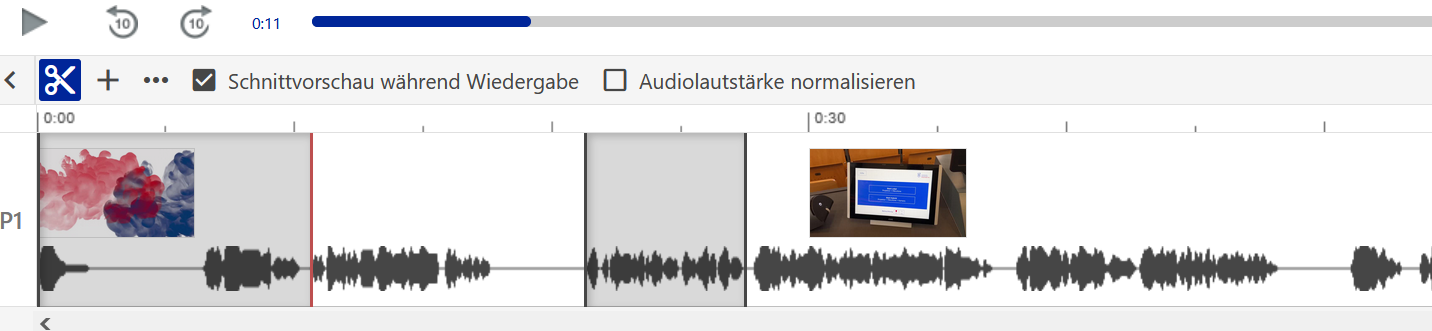
Suchen Sie anschließend auf der Zeitleiste den Bereich, den Sie herausschneiden wollen und markieren Sie diesen mit Ihrem Mauszeiger im Schnittfenster. Die Sektion, die Sie herausschneiden wollen, sollte nun hellgrau hinterlegt sein (siehe Bild).
Der gewünschte Schnitt ist nun gesetzt und kann über „Anwenden“ oder auch „Zurücknehmen“ entsprechend im Video umgesetzt werden.
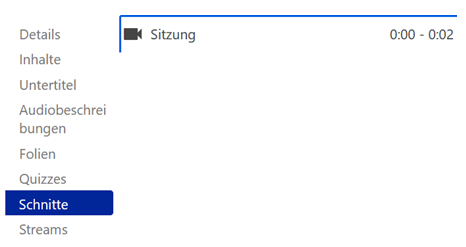
In der Navigationsleiste der Bearbeitung finden Sie den gesetzten Schnitt mit Zeitangabe unter „Schnitte“:
-
Untertitel & Audiobeschreibung
Panopto kann Ihr Video automatisch untertiteln / transkribieren, um z.B. Inhalte durchsuchen zu lassen, oder bei schlechter Verständlichkeit etwas nachlesen zu können. Darüber hinaus bieten sich vielleicht auch Übersetzungen an, sofern Sie auch fremdsprachige Studierende diesbzgl. eine Hilfestellung anbieten wollen. Entsprechende Optionen finden Sie über „Untertitel hochladen oder importieren“.
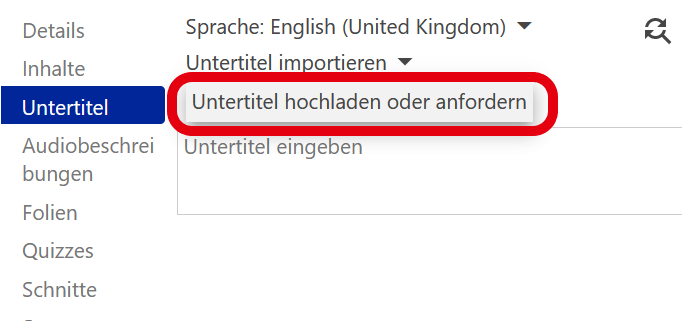
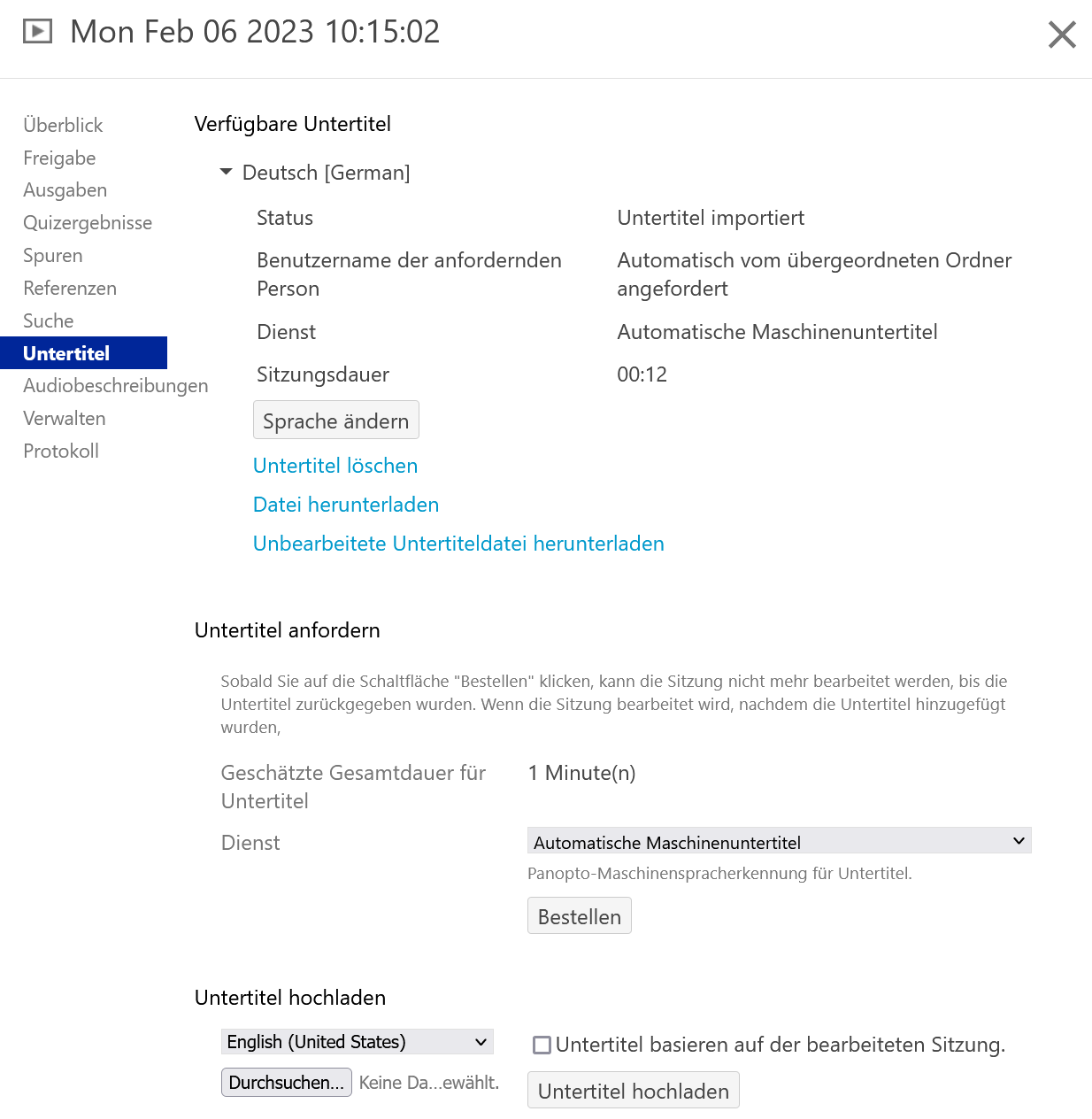
In dem folgenden sich öffnenden Fenster können Sie Untertitel selber hochladen (z.B. als txt-/srt-Datei), bereits erstellte Untertitel herunterladen und/oder auch andere Sprachen hinzufügen:
-
Folien / Präsentationen einfügen
Sie haben die Möglichkeit eine oder mehrere Folien einer PowerPoint-Präsentation (ppt/pptx-Dateien) an einer bestimmten Stelle der Zeitleiste einzufügen.
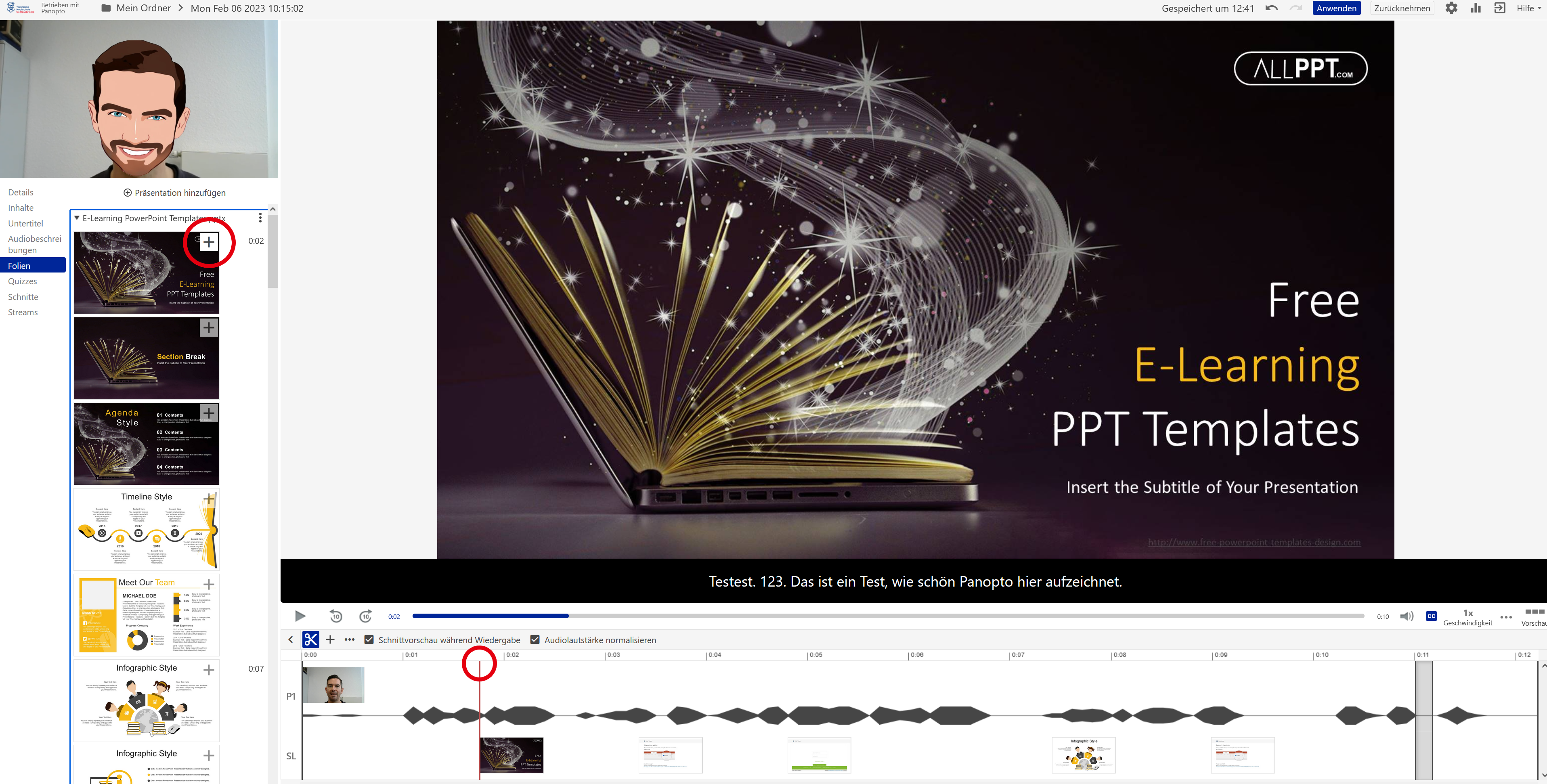
Wenn Sie mit der Maus auf die Folie doppelklicken (siehe Bild unten), können Sie den Titel, evtl. Schlüsselwörter für die Suche und weiterführende Links ergänzen/ändern:
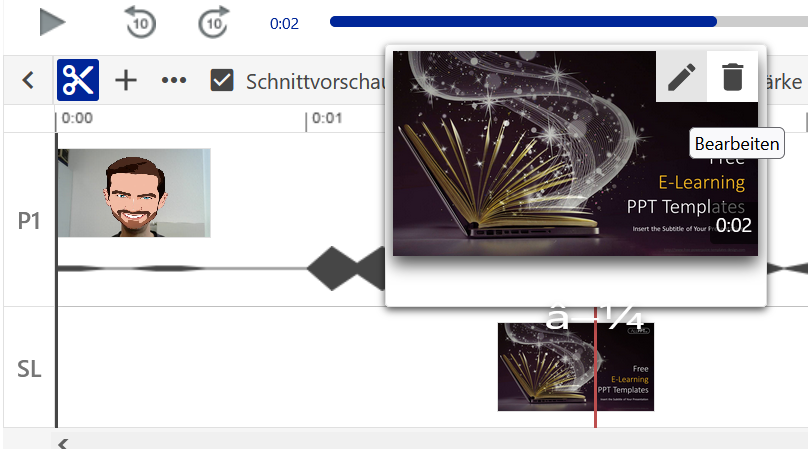 Änderungsoptionen: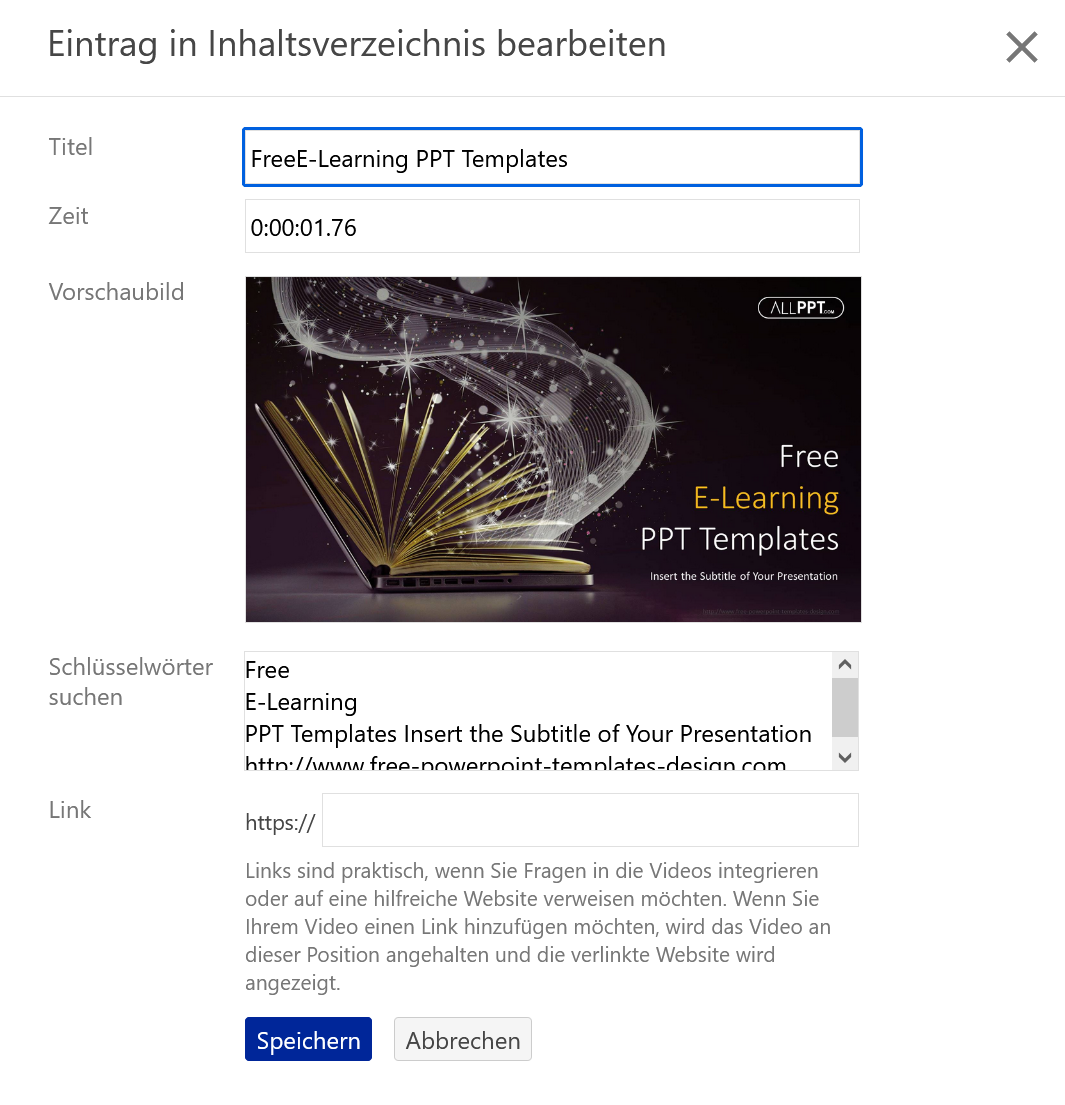
-
Quizze
Sie können kleine Quizze / Abfragen innerhalb Ihrer Videos (an einer beliebigen Stelle auf der Zeitleiste) einfügen und damit Wissensüberprüfungen durchführen oder Meinungen zu bestimmten Inhalten und allgemeine Rückmeldungen Ihrer Studierenden einholen.
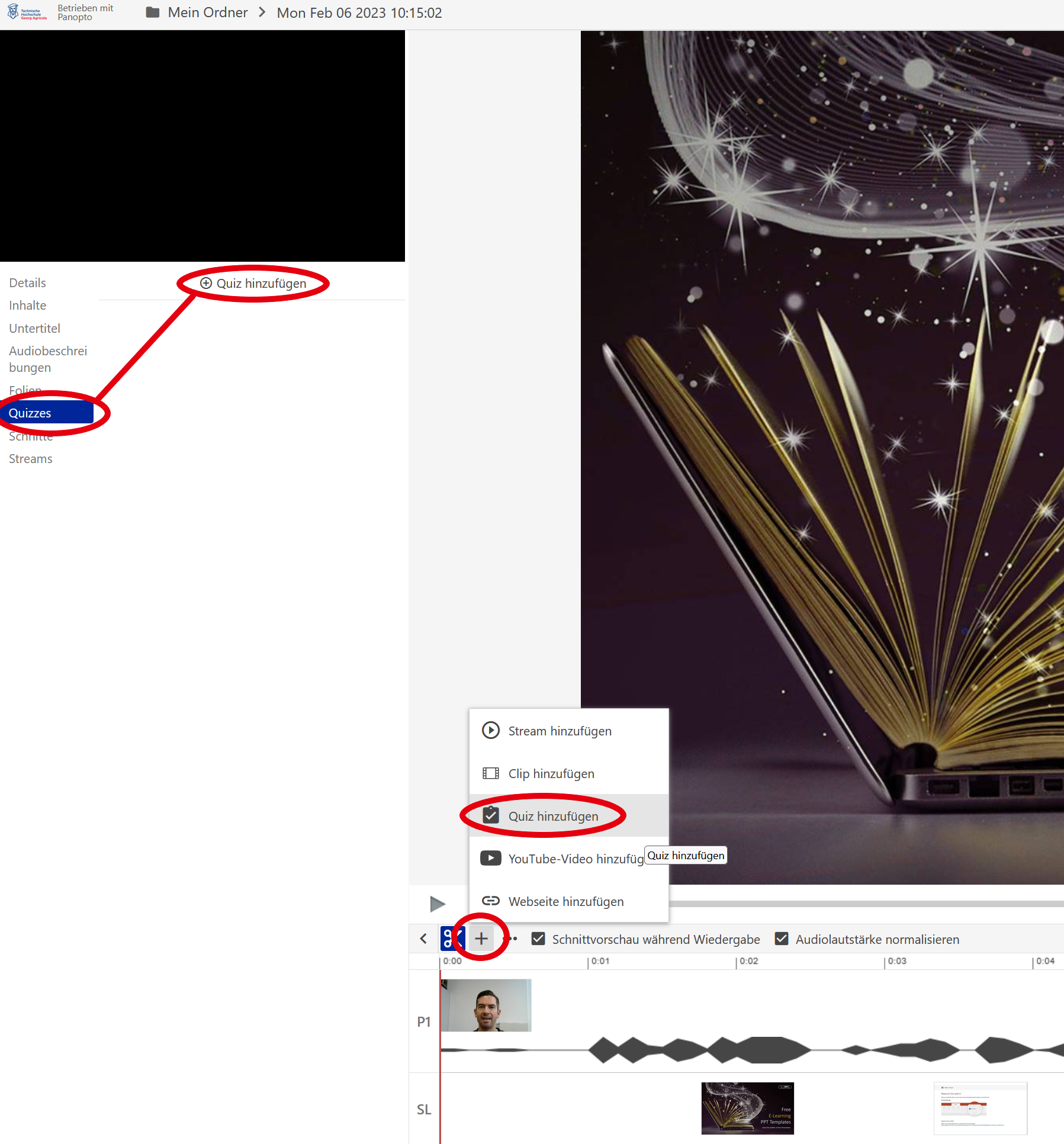
Sie können dazu ein Quiz über „Quizzes“ und „Quiz hinzufügen“ in der Navigationsleiste (siehe Bild unten) auswählen.
Alternativ können Sie auch über der Zeitleiste auf das „+“-Symbol klicken und „Quiz hinzufügen“ auswählen. Achten Sie dabei auf die Positionierung Ihres Quizzes in der Zeitleiste, auch wenn Sie dies nachträglich noch anpassen könnten.
Sie können im nachfolgenden Fenster oben rechts die Art des Quizzes auswählen. Sie haben die Wahl zwischen
Einfachauswahl,
Mehrfachauswahl,
Wahr/Falsch und
Lücken ausfüllen zu lassen:
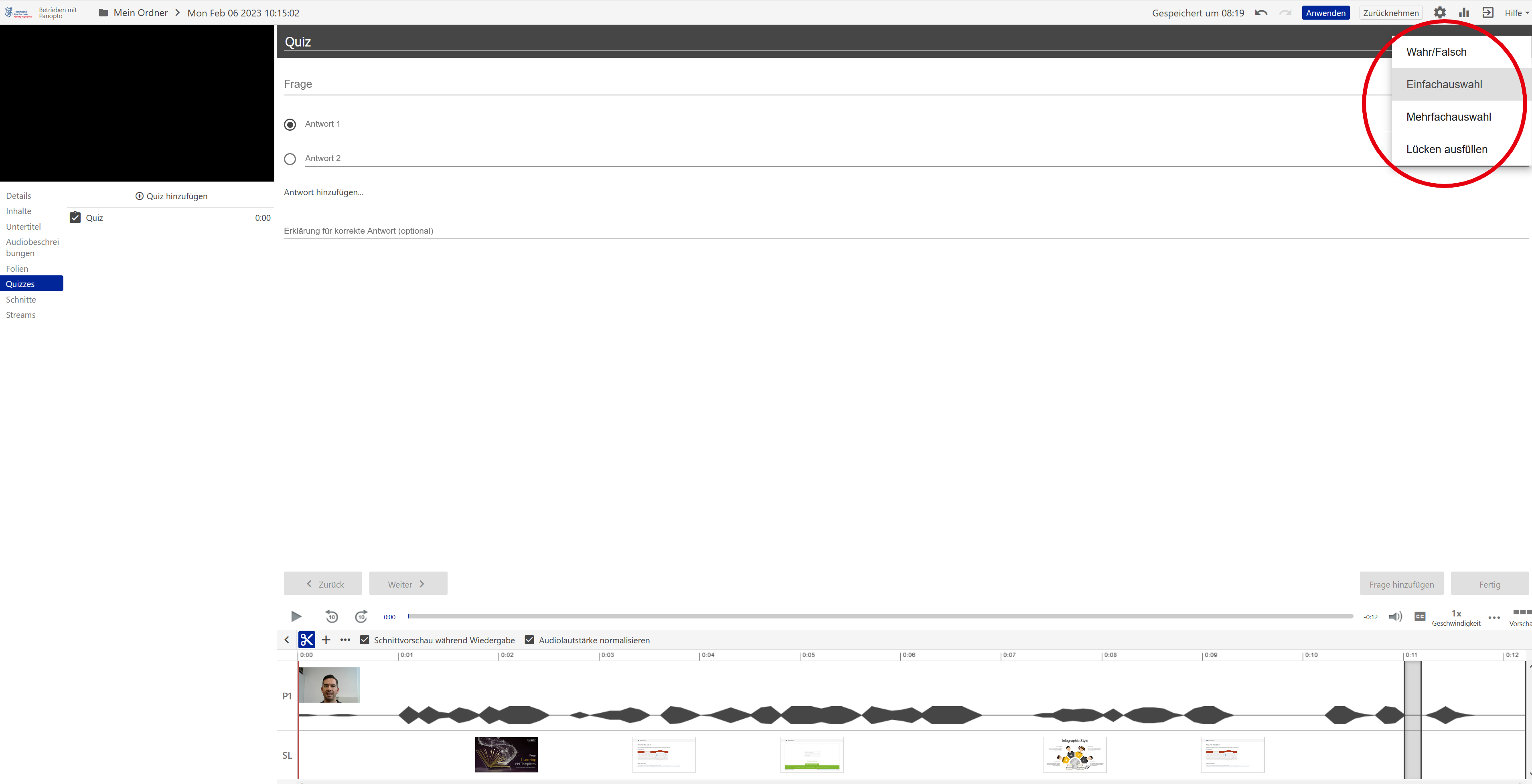 Die Frage und Antwortmöglichkeiten können Sie hier genau definieren und optional auch Hinweise zur Lösung ergänzen. Sie können natürlich auch mehrere Fragen integrieren, hier hilft der Button „Frage hinzufügen“ unten rechts, andernfalls wählen Sie daneben „Fertig“ und das Quiz wird an der Stelle im Video hinterlegt!
Wenn Sie Ihr Quiz nun hinzugefügt haben, öffnet sich ein Einstellungsfenster zum Quiz:
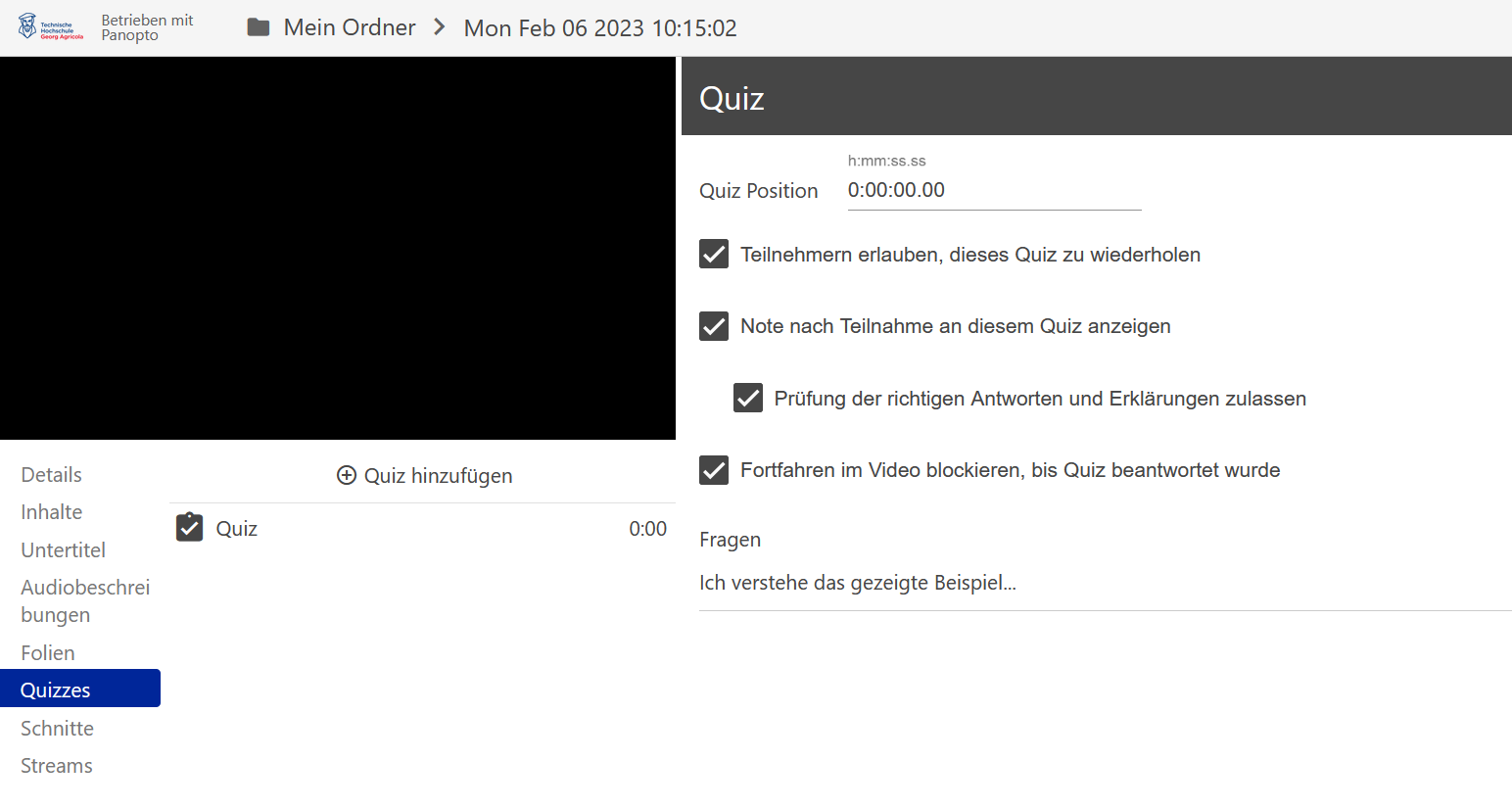 Quizergebnisse:Hier können Sie verschiedene Optionen zum Quiz festlegen, z.B. ob Teilnehmende das Quiz wiederholen dürfen oder ob ein „Fortfahren“ des Videos nur bei Beantwortung des Quizzes erfolgen soll.
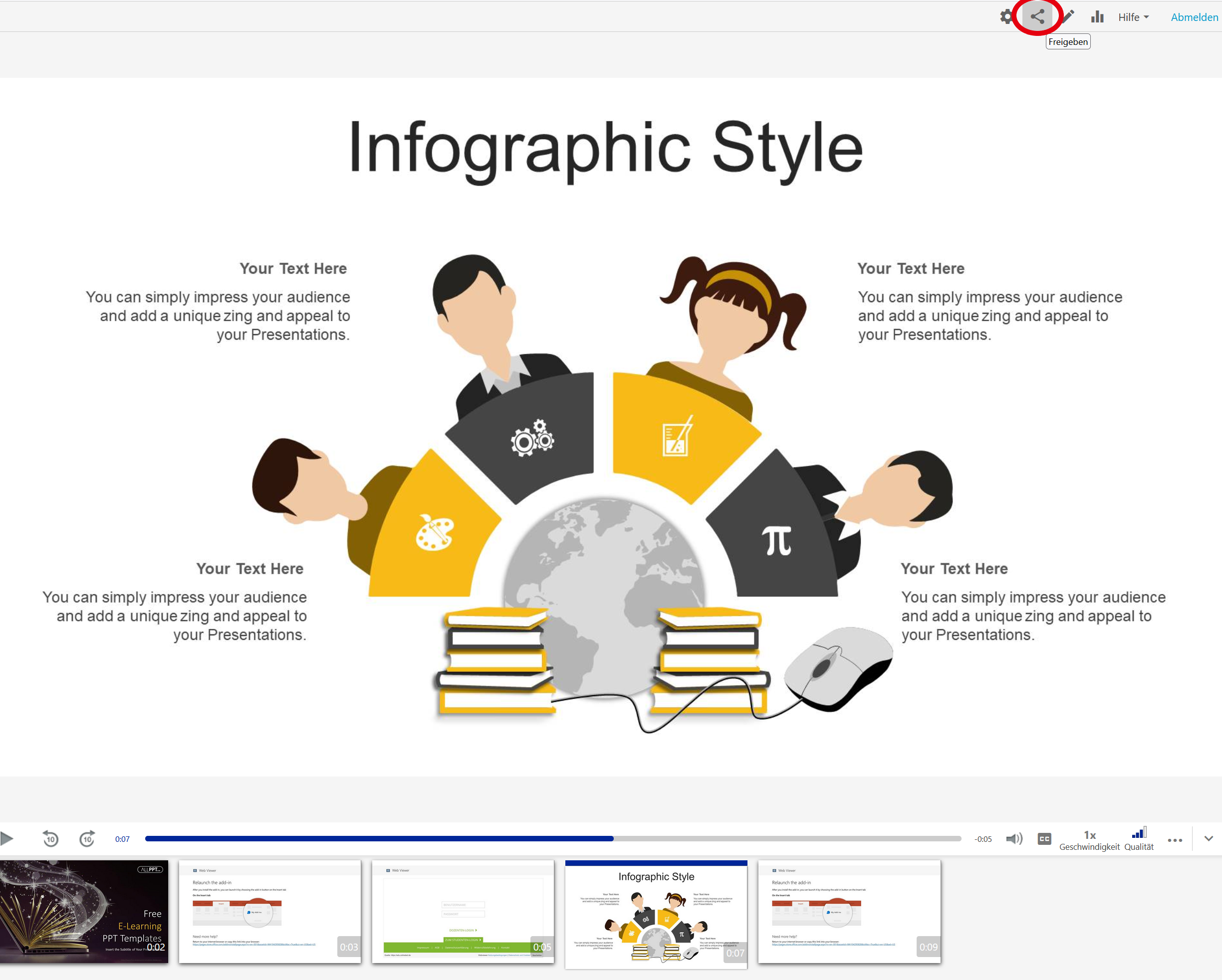
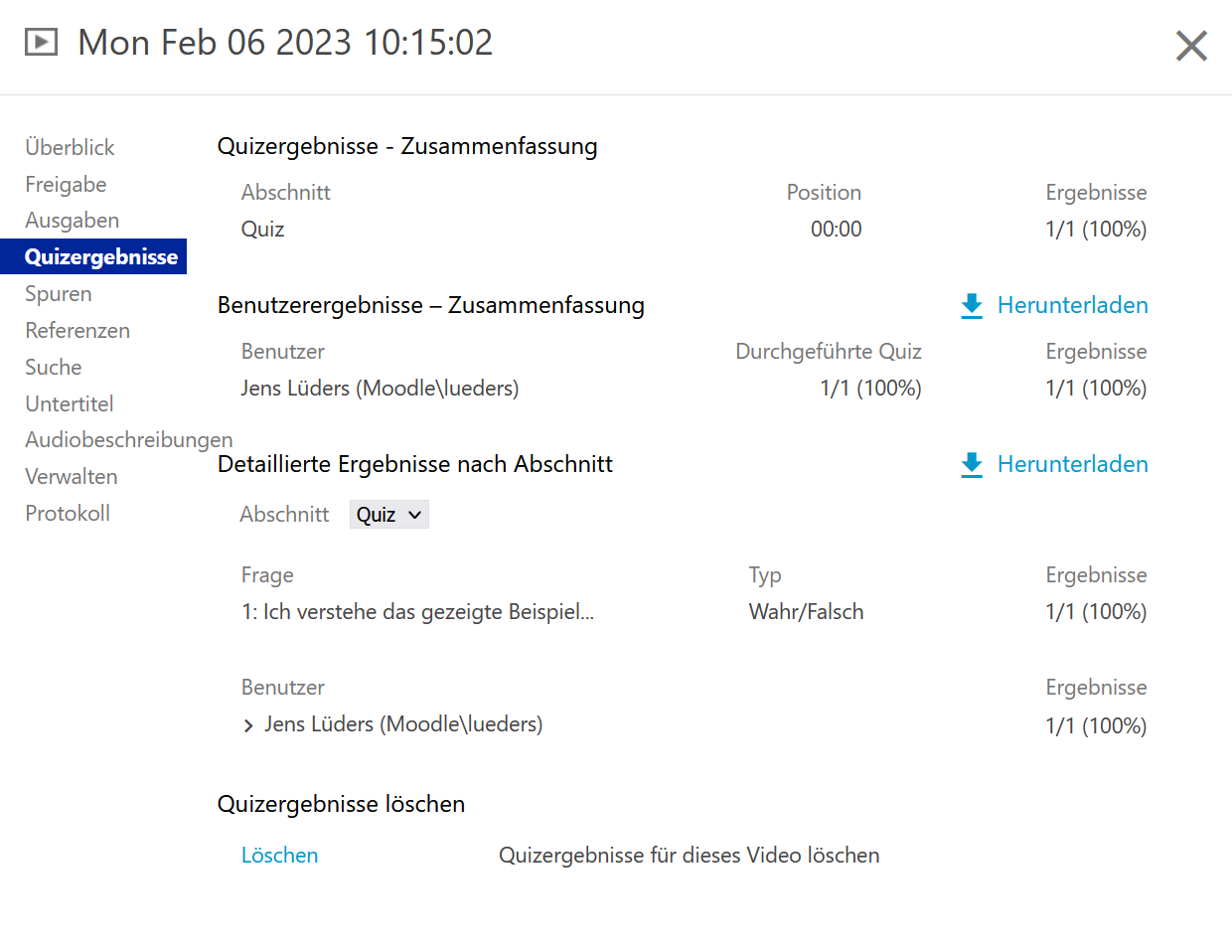
Wenn Sie als Lehrkraft die Quizergebnisse einsehen wollen, so können Sie dies in der Videoansicht unter „Freigeben“ (siehe roter Kreis) und „Quizergebnisse“ machen und z.B. auch als Excel-Datei herunterladen:
-
Streams - Video & Audio ergänzen
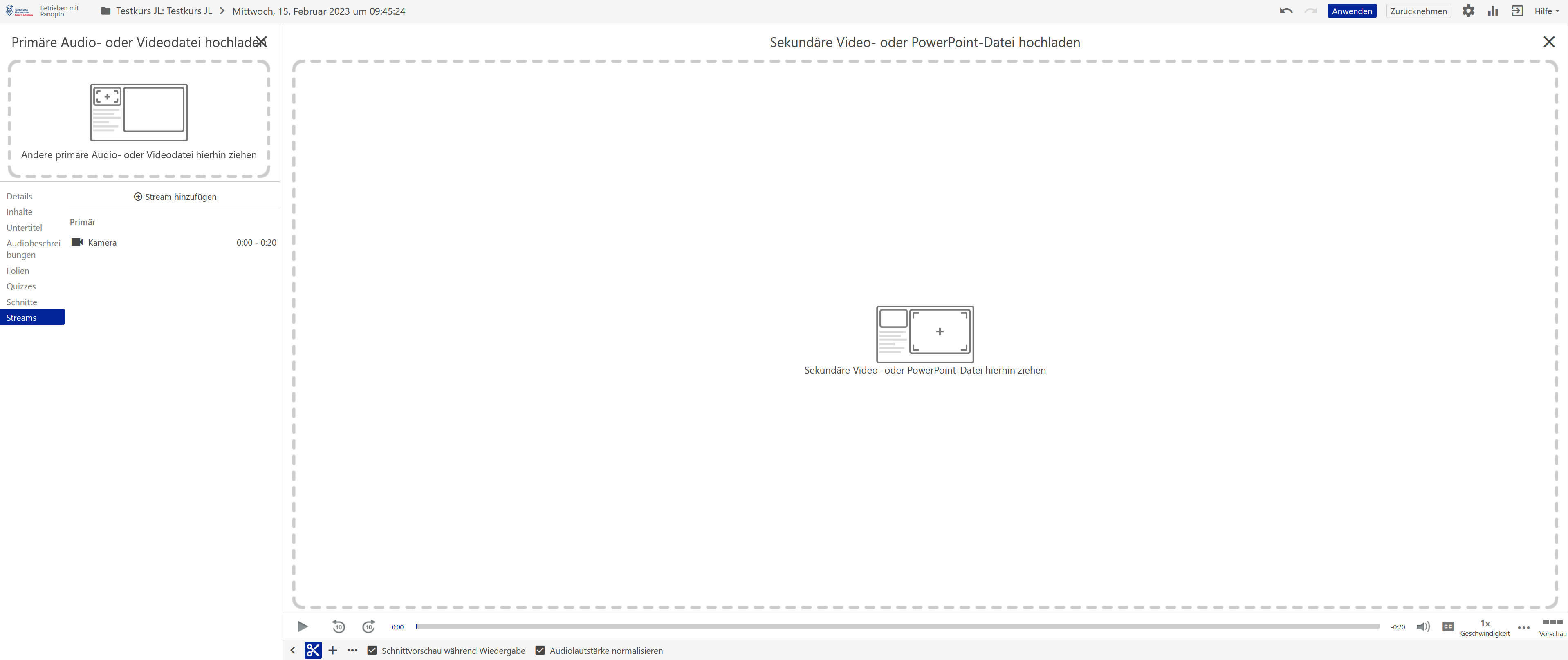
Wenn Sie Ihr Video nachträglich noch um weitere primäre und/oder sekundäre Quellen (z.B. Audiodateien, Videos, Präsentationen) erweitern möchten, so können Sie dies über die Option „Streams“ in der Navigationsleiste machen:
-
Zusammenfassung als Video
Eine kurze Zusammenfassung der zuvor erklärten Funktionen des Bearbeitungstools von Panopto:
-