
Videos freigeben & Rechtemanagement
Abschnittsübersicht
-

Panopto kommuniziert mit unser Lernplattform Moodle und verknüpft Ihre Videos automatisch mit Ihnen als Person. Die Videos werden daher automatisch in den Ihnen zugewiesenen Ordner („Mein Ordner“) gelegt und es wird auf weitere Bearbeitungen und schließlich die Freigabe Ihrerseits (als Ersteller*In) gewartet.
Sie können über ein Rechtemanagement und bestimmte Freigabe-Optionen entscheiden, wer und in welchem Umfang Zugriff auf Ihre Videos erhält.
Standardmäßig haben Teilnehmende Ihres Kurses Zugriff auf die von Ihnen veröffentlichten Videos!
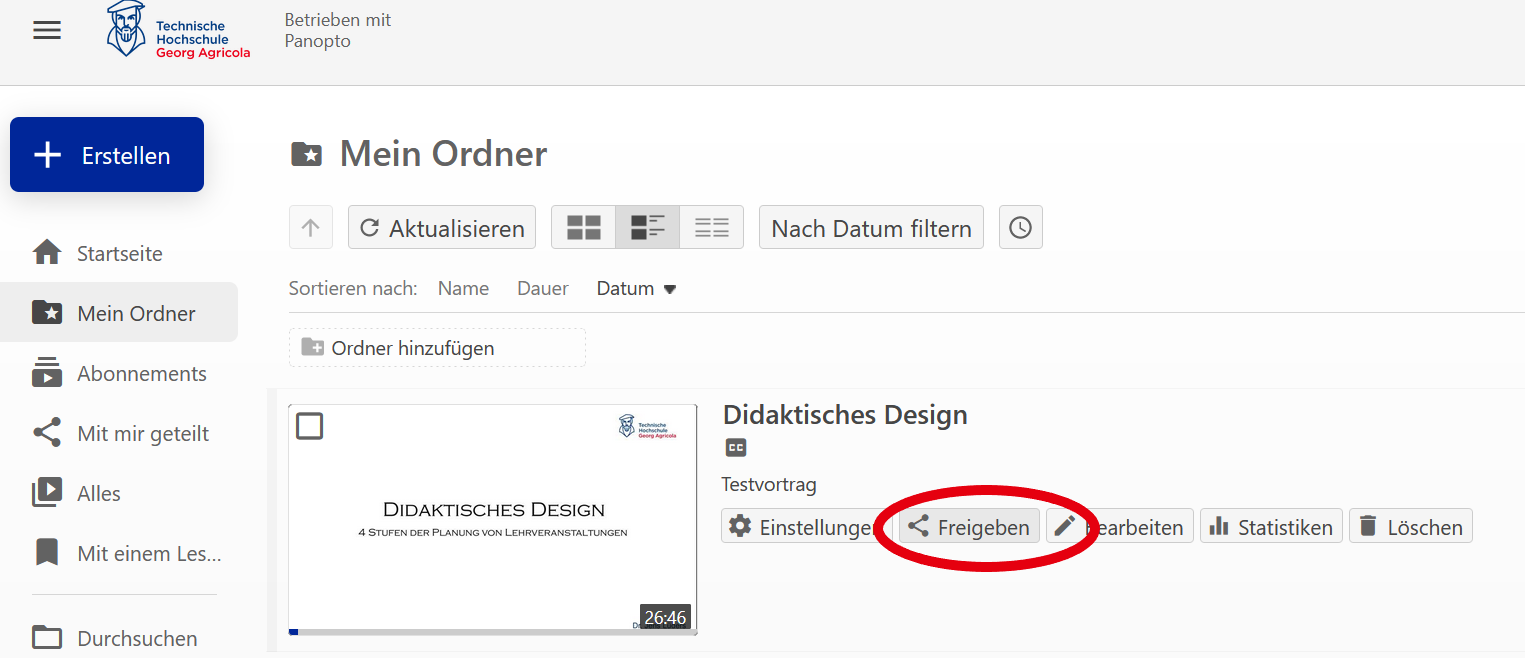
Die Freigabe-Optionen finden Sie in Ihrem Panopto-Videoordner unter „Freigeben“. Dafür fahren Sie einfach mit der Maus auf Ihr Video:
-
Personen & Gruppen
Standardmäßig haben alle Teilnehmenden bzw. Studierende Ihres Kurses Beobachtungsrechte (sog. "Viewer"), Sie als Ersteller:In (im Panopto-Sprech: "Creator") natürlich Bearbeitungsrechte und Konfigurationshoheit!
Sie können Ihre Videos allerdings ebenfalls mit anderen, auch externen Personen/Gruppen teilen:
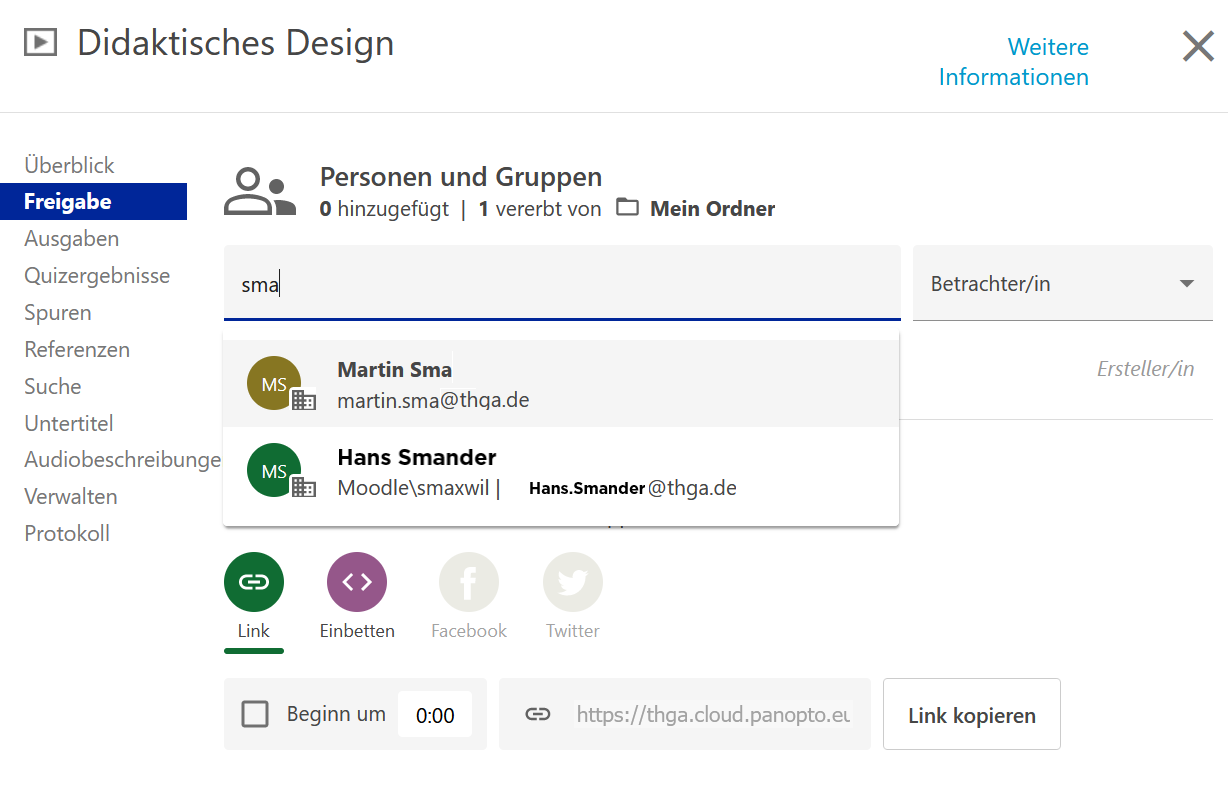
Geben Sie hier unter Personen und Gruppen den Namen der Person oder Gruppe ein, mit der Sie das Video teilen möchten. Basierend auf dem Namen oder der Gruppe, die Sie eingeben, wird eine Liste mit Vorschlägen angezeigt, aus der Sie die richtige Person oder Gruppe auswählen können:
 Hinweis: Unter Personen und Gruppen finden Sie Informationen darüber, für wen das Video bereits freigegeben ist: die Anzahl der Gruppen oder Personen mit Zugriff und woher die Berechtigungen für das Video stammen.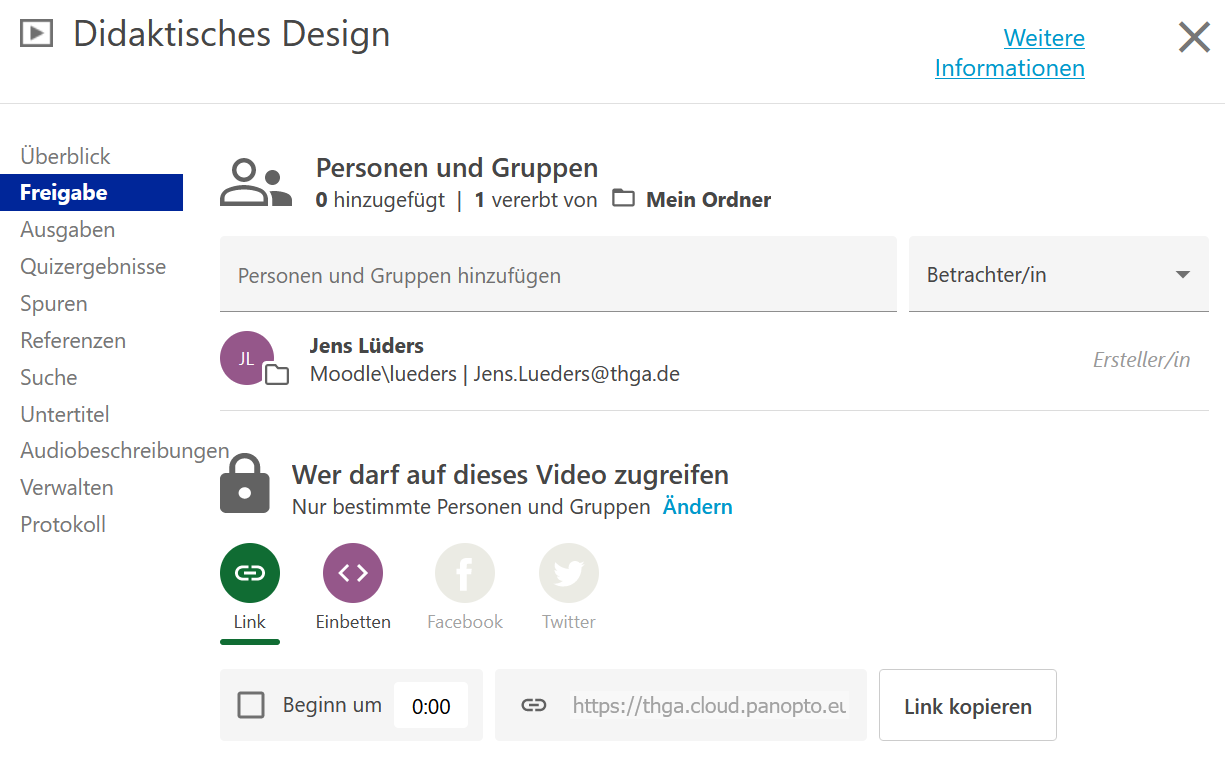
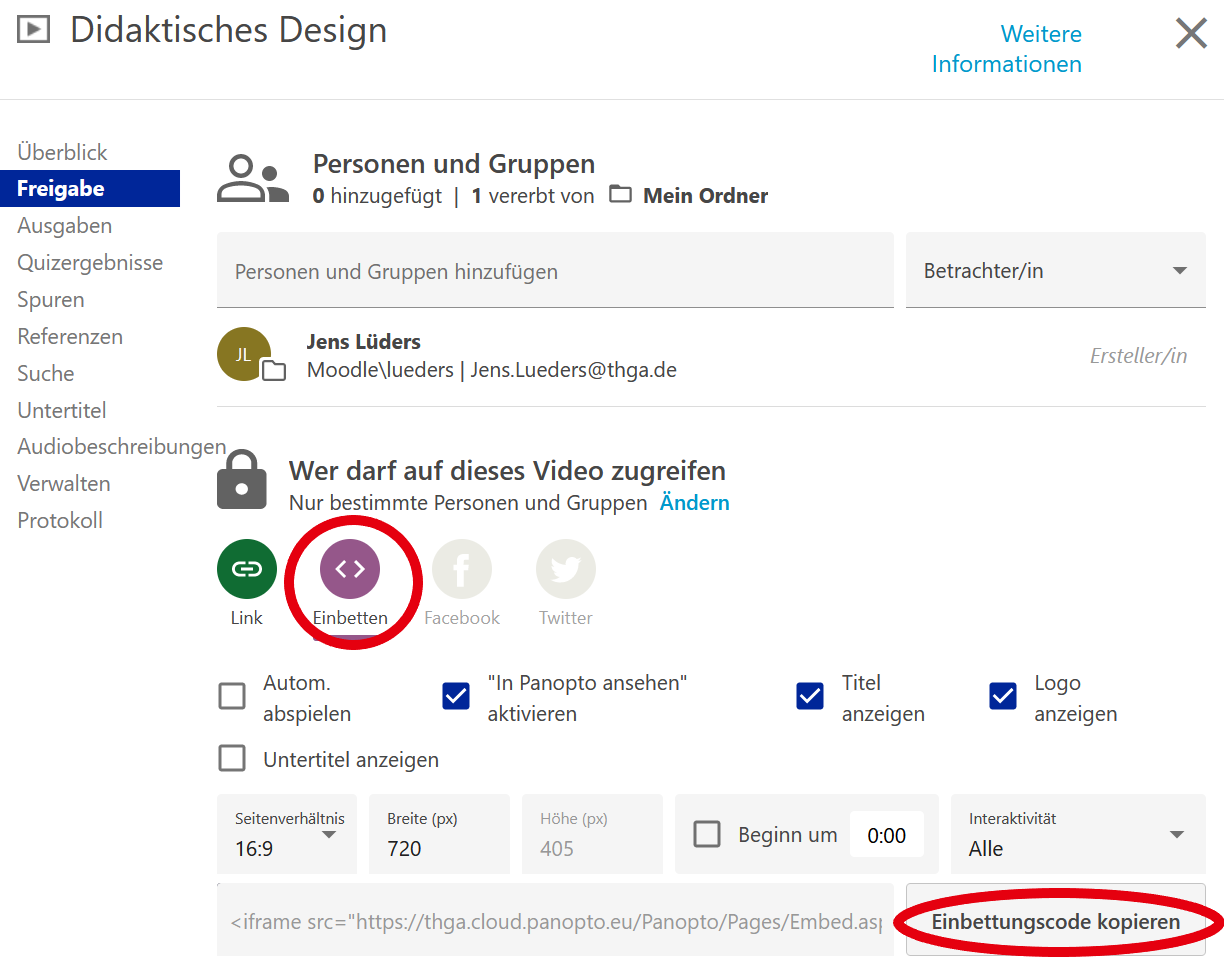
Sie können Ihr Video auch per Link teilen (z.B. in Ihrem Kurs) und den Zugriff nur für die Kurs-Teilnehmenden ermöglichen. Optional können Sie das Video z.B. auch „Einbetten“ über einen sog. „iframe-Link“:
Falls Sie Ihr Video mit einem größeren Publikum teilen wollen bzw. weitere Zugriffs-Rechte ändern möchten, so können Sie dies unter „Ändern“ (siehe oben) mit folgenden Optionen:
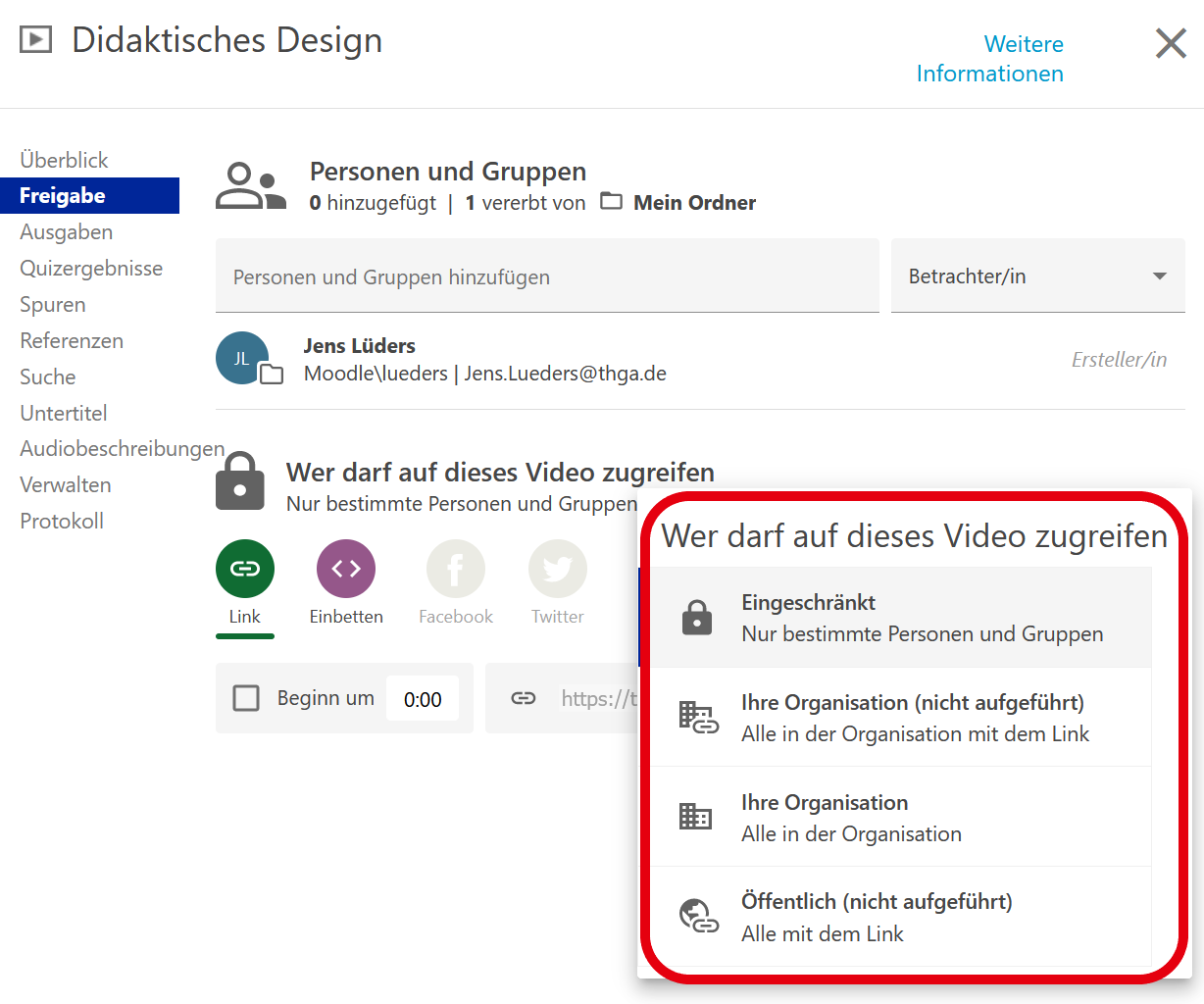
Erläuterungen zu den Zugriffsrechten:
Videos erben die Freigabeberechtigungen von ihrem übergeordneten Ordner.Je nach der für den Ordner festgelegten Freigabeberechtigung können sich die Freigabeberechtigungsoptionen für Videos ändern und werden wie folgt angezeigt:
Eingeschränkt:
Geben Sie das Video für bestimmte Personen und Gruppen als Betrachter frei.
Ihre Organisation (nicht aufgeführt):
Jeder in Ihrer Organisation, für den Sie den Link freigegeben haben.
Ihre Organisation:
Jeder in Ihrer Organisation kann das Video finden und darauf zugreifen.
Öffentlich (nicht aufgeführt):
Jeder, für den Sie den Link freigegeben haben, kann auf das Video zugreifen.
Wenn Ihr übergeordneter Ordner auf "Öffentlich" eingestellt ist, sind auch die Videos in diesem Ordner öffentlich und können nicht geändert werdenDas Rechtemanagement nochmal kurz im Video erläutert: -
Verlinkungen / Tags
Sie und Ihre Studierenden haben die Möglichkeit, Videos zu durchsuchen und über „Tags“ oder Stichworte entsprechende Ergebnisse zu entdecken/zu filtern.
Tags bzw. Hash-Tags (z.B. #Design) können als Schlagwort oder Etikett verstanden werden, die eine Kategorisierung von Inhalten und Themen zulassen. Die Kategorisierung hilft Suchenden schnell und zielführend Inhalte zu finden und Informationen zu dem gewünschten Thema zu erhalten.
Sie können als Videoersteller*In und –eigentümer*In diese Tags Ihren Videos zuordnen und damit quasi „anheften“.
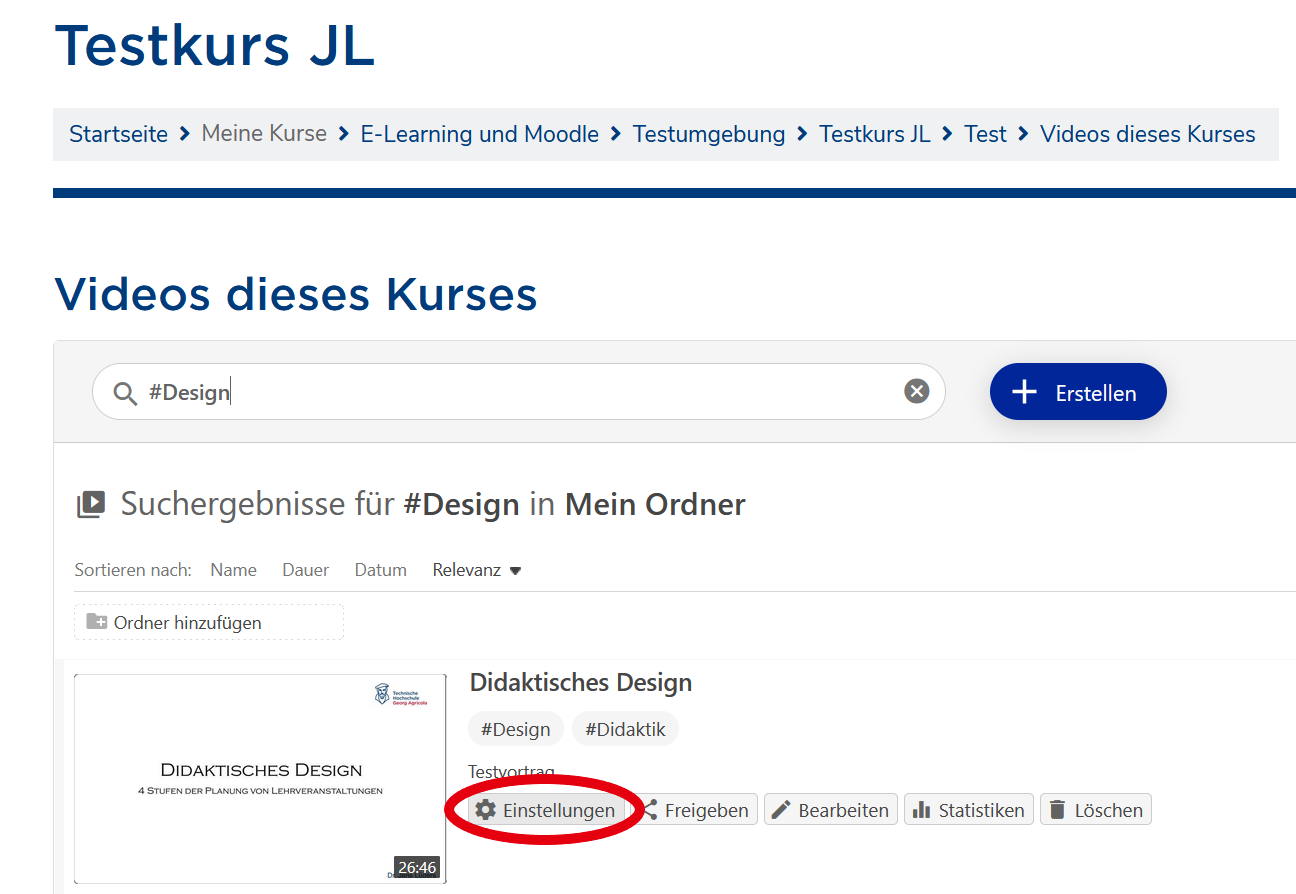
Suchen Sie dafür in Ihrem Ordner das Video, dem Sie Tags hinzufügen möchten, und bewegen Sie den Mauszeiger darüber. Wählen Sie die Schaltfläche Einstellungen:
Das Fenster Überblick für das Video wird angezeigt. Wählen Sie auf der Registerkarte Überblick rechts neben Tags die Schaltfläche +Tag:
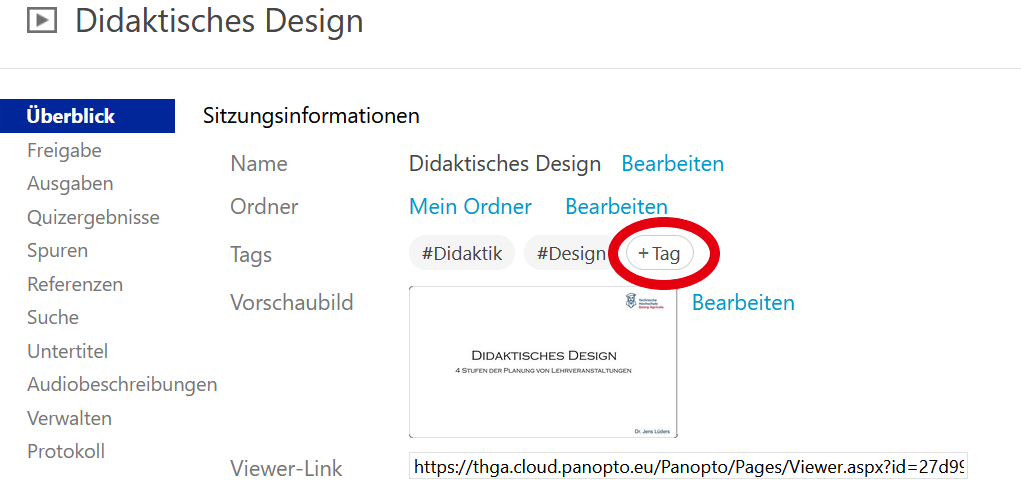
Beginnen Sie mit der Eingabe Ihres Tags (ein einzelnes Wort oder eine kleine Phrase) in das Textfeld. Wenn es sich um ein neues Schlagwort handelt, schreiben Sie diesen Tag und wählen Sie dann Neu hinzufügen.
Wenn Ihr gewünschtes Schlagwort oder ein ähnliches Schlagwort bereits existiert, wird es als Option zur Auswahl angezeigt. Die dabei erscheinende Zahl rechts neben der vorhandenen Markierung zeigt an, wie viele andere Videos diese Markierung bereits besitzen.
Hinweis: Phrasen werden ohne Leerzeichen angezeigt! -
Durchsuchen von Videos
Wenn Sie über Tags nach verwandten Inhalten suchen möchten, wählen Sie z.B. einfach die Tag-Schaltfläche aus, die unter einem Videotitel angezeigt wird. Es wird eine Liste von Videos angezeigt, die den gleichen Tag verwenden. Optional können Sie auch in Ihrem Panopto-Ordner innerhalb Ihres Moodle-Kurses einen Tag suchen und sich die entsprechenden Videos anzeigen lassen:
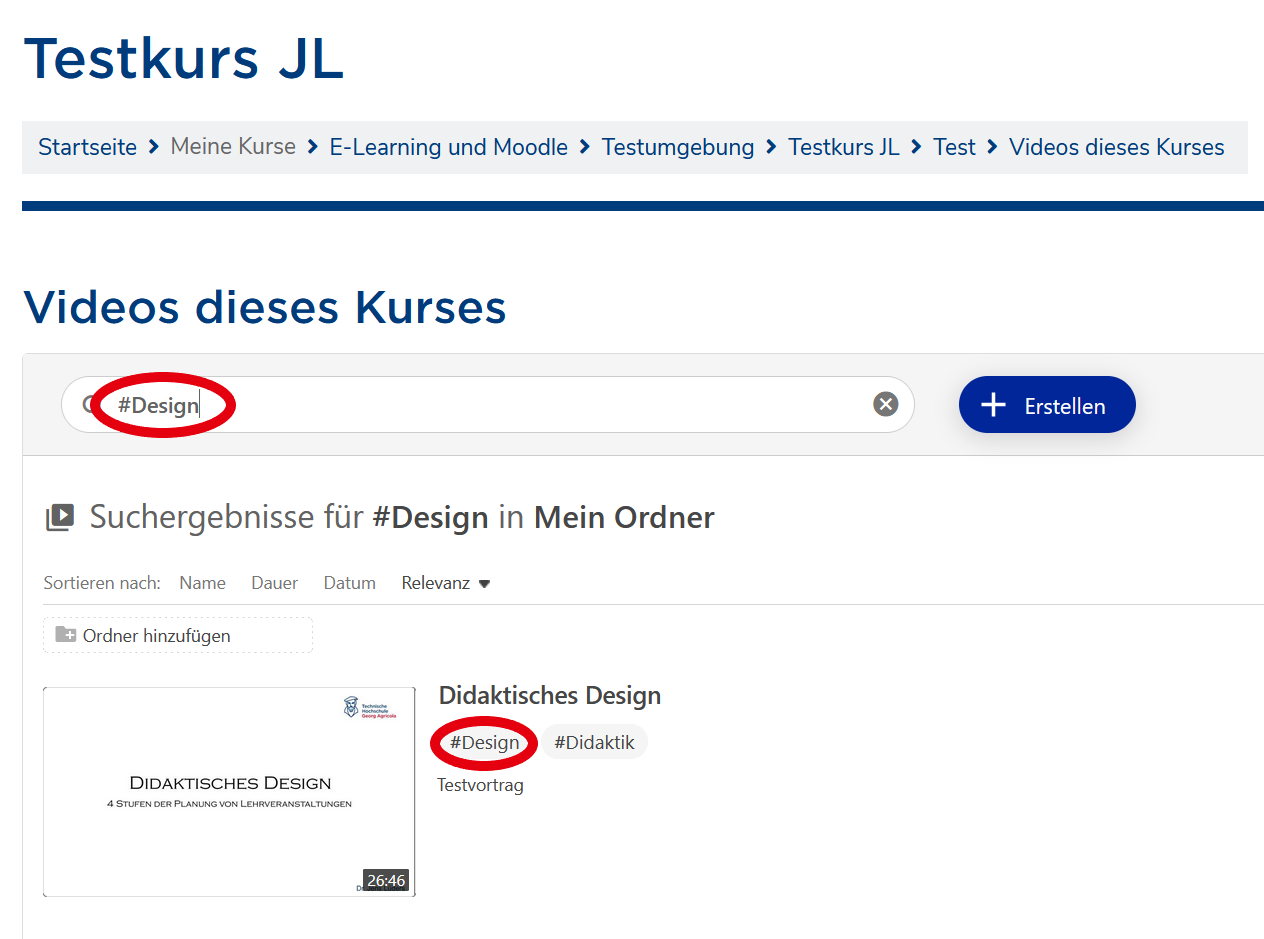
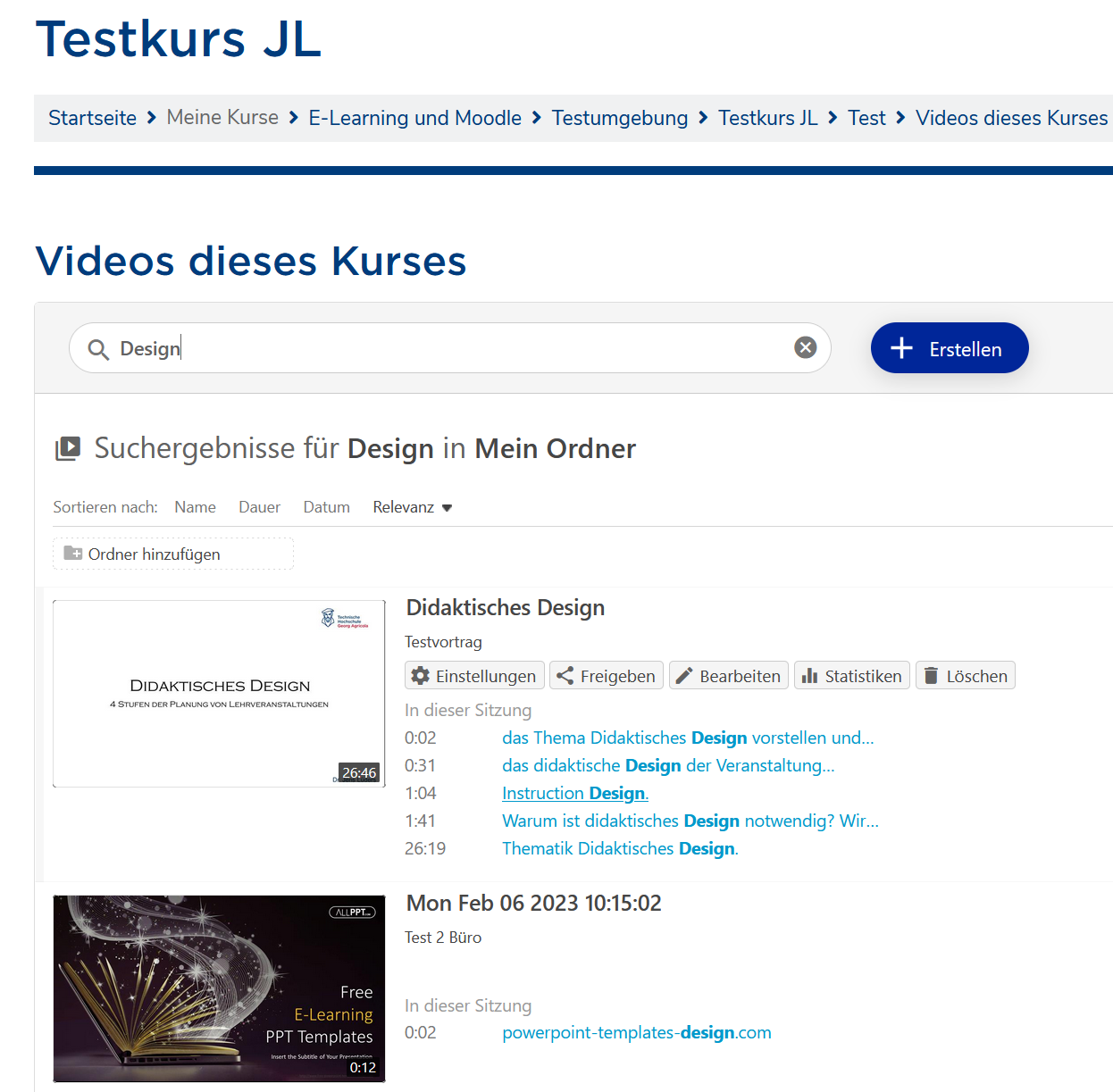
Darüber hinaus können Sie bzw. die Studierenden über konkrete Stichworte auch Videoinhalte, Untertitel (sofern erstellt), Folientitel und z.B. Links durchsuchen und filtern:
-