
Textbasierte Kursinhalte
Section outline
-
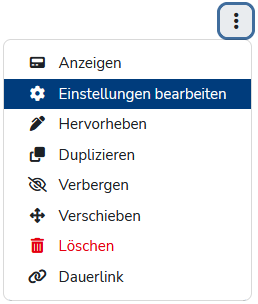
Menü "Abschnitt bearbeiten" 1. Abschnittsbeschreibung
Dies ist die Abschnittsbeschreibung. Sie steht in jedem Themen- oder Wochenabschnitt direkt unter dem Abschnittsnamen zur Verfügung und ist für eine kurze Einführung in das Thema des jeweiligen Abschnitts gedacht.
Die Bearbeitung erfolgt mittels des Bearbeitungsmenüs des entspr. Abschnitts, dass sie - wenn der Bearbeitungsmodus eingeschaltet ist - oben rechts in jedem Abschnitt hinter den drei Punkten finden.
Unter "Einstellungen bearbeiten" findet man die Möglichkeit,
- den Abschnittsnamen zu ändern (was auch mit dem "Stift"-Symbol direkt auf der Kursseite funktioniert) und
- die Abschnittsbeschreibung einzugeben.
-
Textfeld in der
Materialauswahl2. Text- und Medienfeld
Der Text, den Sie gerade lesen, steht in einem Text- und Medienfeld. Das sind Textfelder, die - wie Aktivitäten und andere Materialien auch - auf der Kursseite frei platziert werden können.
Im Gegensatz zu den Beschreibungs-Textfeldern, die z.B. in jedem Themen- oder Wochenabschnitt nur ganz oberen verfügbar sind (s.o.), können Textfelder auch zwischen den anderen Kursbestandteilen platziert werden, z.B. zwischen zwei Dokumenten innerhalb eines Abschnitts.
Texte können auf viele Weisen formatiert werden (s. Abschnitte zu den entsprechenden Texteditoren), außerdem Bilder, Videos und mehr (daher auch: "Medienfeld" 😉) beinhalten.
-
Eingeklapptes Text-
feld in der Material-
auswahl3. Eingeklappte Textfelder
Eingeklappte Textfelder - wie das unter diesem Text - sind ebenfalls "Text- und Medienfelder" (s.o.). Einziger Unterschied: Sie sind eingeklappt und nehmen so viel weniger Platz weg. Damit sind die gut für z.B. Exkurse oder weiterführende Infos geeignet, oder um lange und textlastige Kurse optisch zu verkürzen.
Mit Klick auf den Titel lässt sich der Inhalt ein- und ausblenden. Es entspricht etwa der HTML-Elemente <details> und <summary> (Info), die Darstellung variiert allerdings ein wenig.
Außerdem können Nummerierungen im Titel angezeigt werden, um die eingeklappten Textfelder zu strukturieren.
-
Beispiel: Eingeklapptes Textfeld
Dies ist der Inhalt des eingeklappten Textfeldes. Er wird erst sichtbar, wenn ich auf den Titel geklickt und den Inhalt ausgeklappt habe.
Die Nummerierungs- und Farbeinstellungen bestehen aus Schrift- und Hintergrundfarbe sowie des Numemrierungswertes:
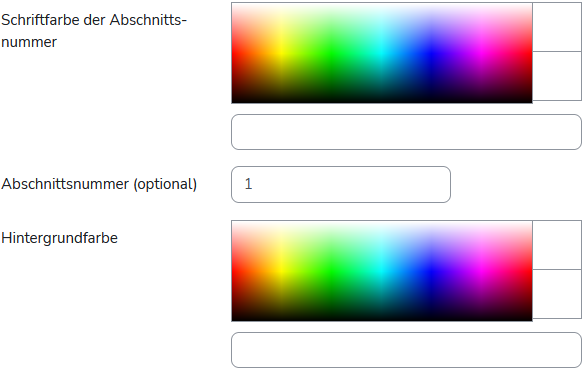
Einstellungen zur Nummerierung, hier ohne Farbangabe 
Ergebnis der obigen Einstellungen 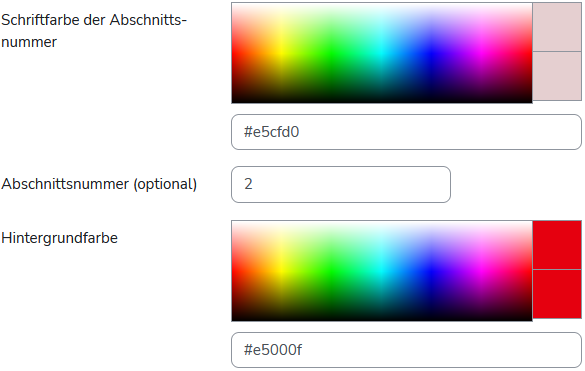
Einstellungen zur Nummerierung, diesmal mit Farbangabe 
Ergebnis der obigen Einstellungen -
Buch und Textseite in der
Materialauswahl4. Textbasierte Materialien
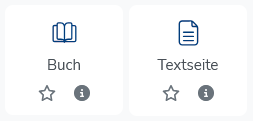
Hier sind vor allem die Textseite (öffnet als eigene Seite) und das Buch (Textsammlung mit Kapitelstruktur) zu nennen.
Hier jew. ein Beispiel: