Schritt 1: Inhaltsspeicher & Inhaltstypen
In Ihrem Kursbereich (auf der rechten, oberen Seite) wählen Sie "Mehr" aus. Hier können Sie über "Inhaltsspeicher" (im Bild oben blau markiert) in den Inhaltsspeicher des Kurses gelangen!
Im nächsten Schritt fügen Sie einen H5P-Inhaltstypen über das "Drop-Down-Menü" (rechts im Bild) hinzu:
Eine Übersicht über alle Inhaltstypen und entsprechende Funktionen/Einstellungen finden Sie
hier [27.04.2023] oder auch
auf dieser Seite von Nele Hirsch [09.02.2024]
Das nun hinzugefügte Tool können Sie anschließend konfigurieren und nach Ihren Vorstellungen gestalten:
Schritt 2: Tool in Ihren Kurs einbinden
Sie können nun im gewünschten Kurs im Bearbeitungs-Modus eine Aktivität hinzufügen und hier H5P auswählen (siehe Bild):
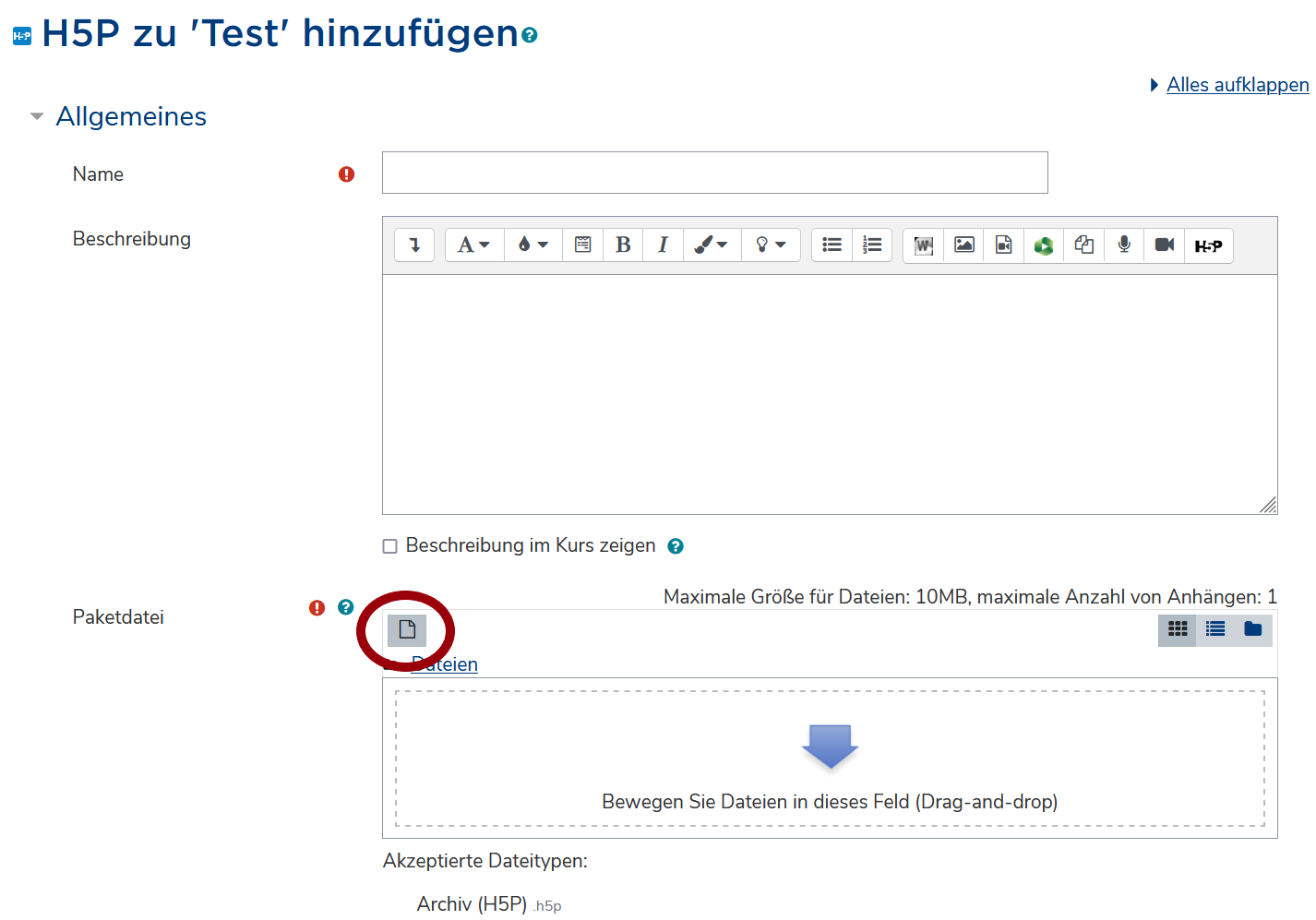
Anschließend wählen Sie im sich öffnenden Fenster das kleine Ordner-Symbol aus:
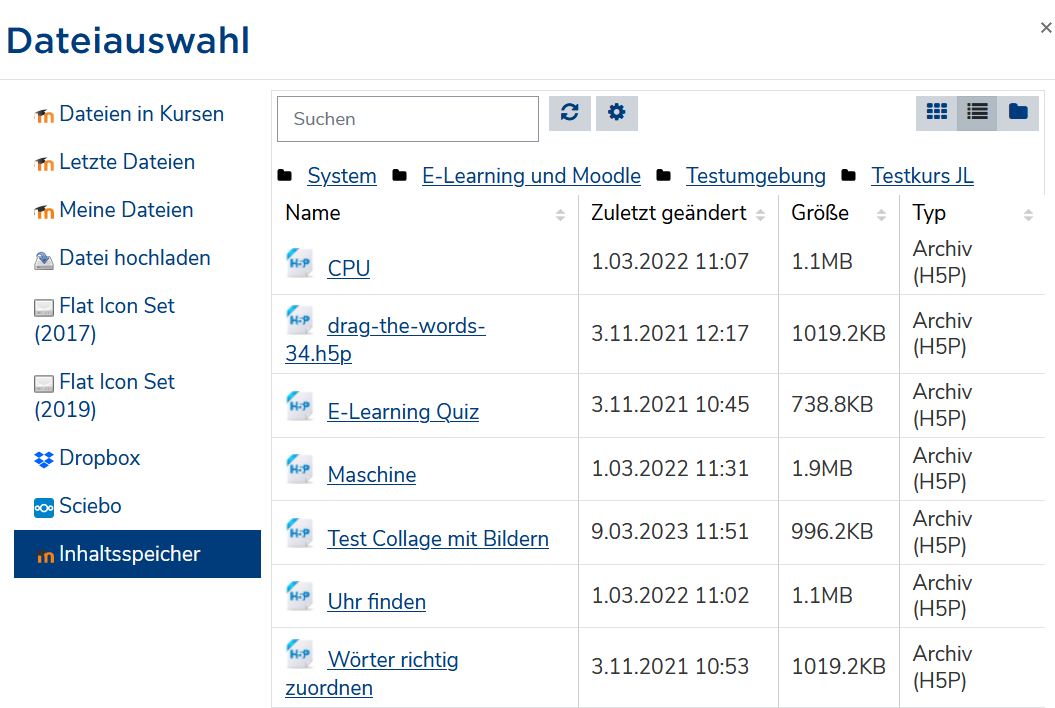
Nun können Sie über "Inhaltsspeicher" (unten links im Bild) das zuvor erstellte H5P-Element/Tool auswählen und dem Kurs hinzufügen:

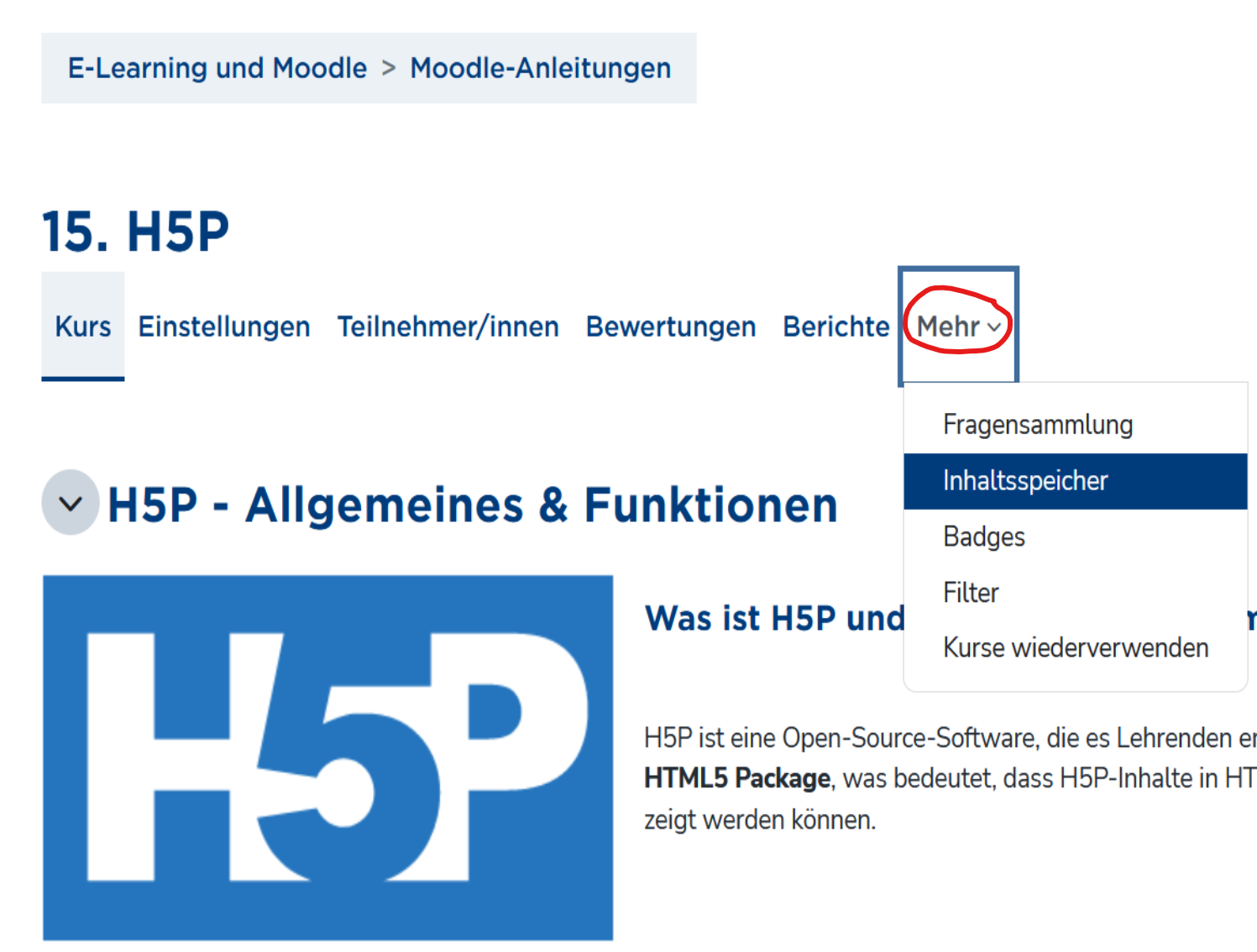 In Ihrem Kursbereich (auf der rechten, oberen Seite) wählen Sie "Mehr" aus. Hier können Sie über "Inhaltsspeicher" (im Bild oben blau markiert) in den Inhaltsspeicher des Kurses gelangen!Im nächsten Schritt fügen Sie einen H5P-Inhaltstypen über das "Drop-Down-Menü" (rechts im Bild) hinzu:
 Eine Übersicht über alle Inhaltstypen und entsprechende Funktionen/Einstellungen finden Sie hier [27.04.2023] oder auch auf dieser Seite von Nele Hirsch [09.02.2024]Das nun hinzugefügte Tool können Sie anschließend konfigurieren und nach Ihren Vorstellungen gestalten: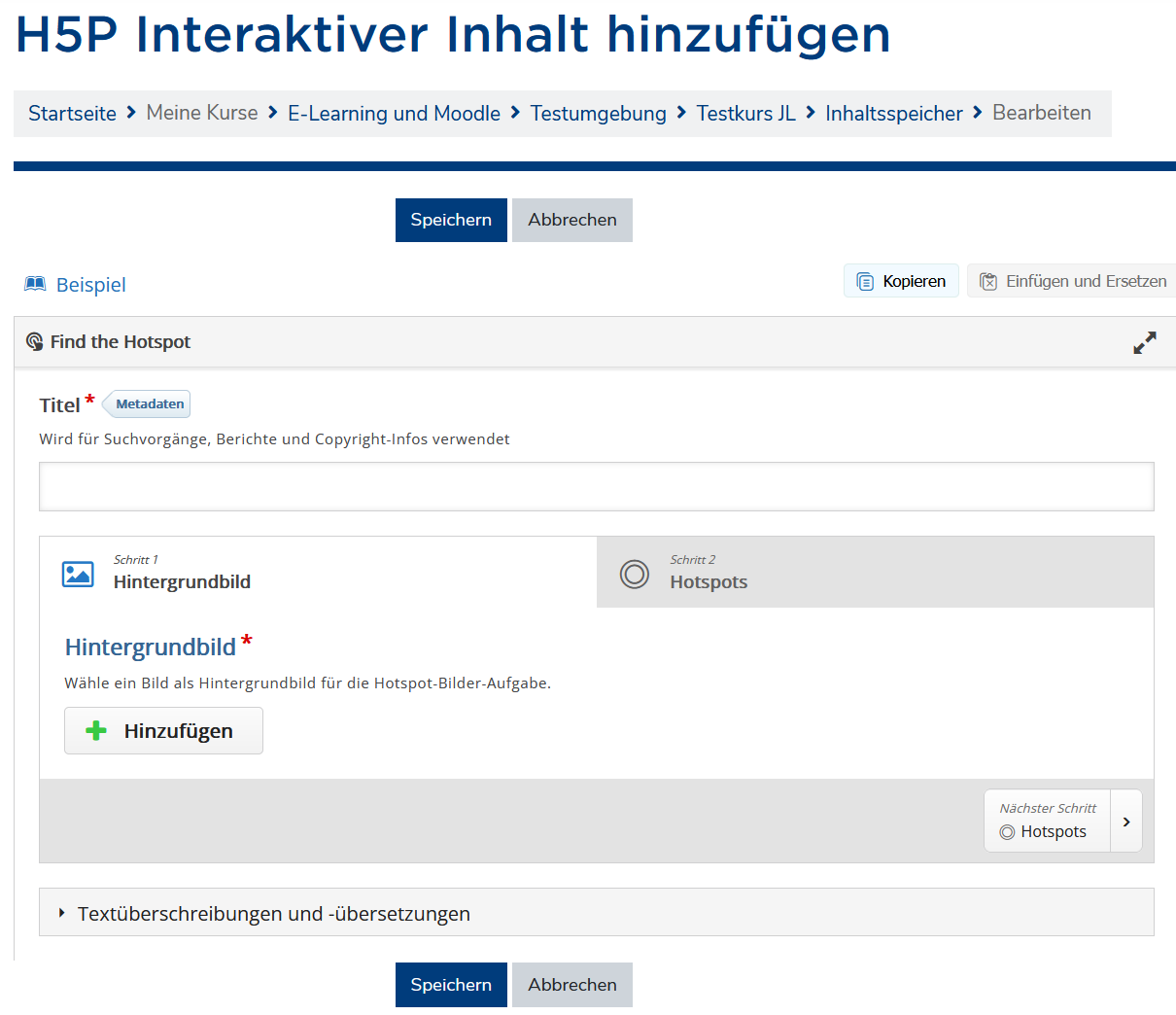
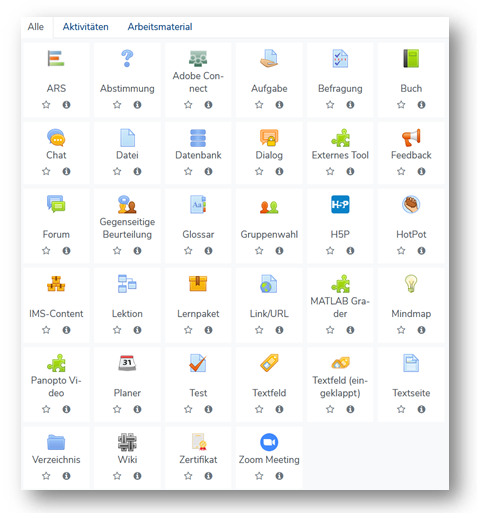 Anschließend wählen Sie im sich öffnenden Fenster das kleine Ordner-Symbol aus:
 Nun können Sie über "Inhaltsspeicher" (unten links im Bild) das zuvor erstellte H5P-Element/Tool auswählen und dem Kurs hinzufügen: