
9. Tipps, Tricks, Troubleshooting
Section outline
-
-
Mehrzeilige Eingabe der TeX-Notation
Die Eingabe von TeX-Notation in mehreren Zeilen kann manchmal zu Problemen führen. Prinzipiell ist eine Eingabe in mehreren Zeilen möglich:
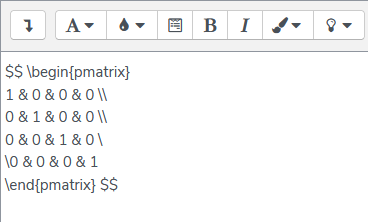
Sogar eine HTML-Formatierung incl. Sonderzeichen (&) und Absätzen (<p>...</p>) kann den TeX-Filter nicht stoppen:
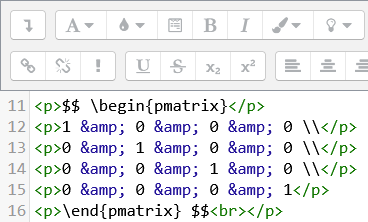
Allerdings kann es vorkommen, dass sich durch häufiges Umbrechen und Umformatieren weitere HTML-Auszeichnungen in die TeX-Notation mischen, die den Filter bei der Übersetzung des $$ ... $$-Inhalts in die entspr. Formel scheitern lassen.
Achten Sie also bitte auf eine möglichst "störungsfreie" Codierung Ihrer TeX-Eingabe. -
HTML-Artefakte
In der gleichen Liga spielen Überreste von z.B. einem Versuch, Teile einer Formel einzufärben: Wenn man innerhalb der TeX-Notation mit Schrift- und Hintergrundfarbe experimentiert, werden entspr. HTML-Codes in die TeX-Notation geschrieben. Das Wort Test ist in diesem Beispiel farbig hervorgehoben. Im HTML-Quellcode, der vom Editor generiert wird, steht allerdings
<span style="background-color: rgb(227, 204, 206); color: rgb(153, 0, 10);">Test</span>. Wenn das innerhalb einer TeX-Notation passiert, also statt $$ \frac{2}{3} $$ dort $$ \frac{<span style="background-color: red"><2</span>}{3} $$ steht, kommt das heraus: Versetzen Sie den Editor in den HTML-Modus (Button "</>" in der zweiten Editorzeile) und bereinigen Sie das HTML innerhalb der $$...$$ von nicht benötigten Zeichen.
 -
Kollision mit dem Emoticon-Filter
Moodle verfügt über einen Emoticon-Filter, der automatisch Zeichenfolgen wie :) in Grafiken, hier
 übersetzt. Dabei werden im Hintergrund Quelltexte nach solchen Zeichenfolgen durchsucht und automatisch statt den charakteristischen Zeichenfolgen ein Bild eingebunden.
Nun gibt es gewisse "Überschneidungen" zwischen Emoticons und Mathematik - z.B. sind Doppelpunkt und Klammer :( oder (n) in Formeln durchaus denkbar, diese beiden Zeichenketten führen aber z.B. zu
 bzw.
bzw.  .Auch hier reagiert der TeX-Filter allergisch auf die eingebetteten Emoticon-Grafiken, daher sollten Sie in den Filter-Einstellungen Ihrer Kurse, in denen TeX-Formeln zum EInsatz kommen, den Emoticon-Filter deaktivieren. Standardmäßig ist in unseren Moodle-Kursen "Emoticon als Bild zeigen" aus-, "TeX-Notation" angeschaltet.
 -
Debugging
Korrekt gerenderte TeX-Grafiken wie auch fehlerhafte Notationen sind anklickbar und zeigen dann den TeX Quellcode in einem Extrafenster:
Bitte draufklicken:

Fehlerhafte Notation, ebenfalls anklickbar:
 Untersuchen Sie die Notation auf entspr. Fehler:
- Schreibfehler in den Befehlen, z.B. \dfarc statt \dfrac
- Nicht geschlossene Parameter-Klammern
- Verirrungen bei verschachtelten Parametern: Achten Sie darauf, dass alle Klammern auch wieder geschlossen werden.
- Verzichten Sie auf Farben und sonstige Beeinflussung der Darstellung (Textgröße, Textausrichtung, Schriftart - jenseits der TeX-Schriftarten, usw.)
-
Reichen Sonderzeichen oder Gleichungseditor?
Wenn Sie die Länge der obigen TeX-Ausführungen und die Komplexität der Notation eher abschreckt und Sie nur ab und zu ein Summenzeichen oder eine Zahl hochstellen möchten, reichen die Standardfunktionen des Editors.x2 oder NH3 kann man mittels Hoch- und Tiefstellung, Σ, Ω, ≠ und viele mehr mittels "Sonderzeichen einfügen" erzeugen. Diese Funktionen finden Sie in der zweiten Buttonzeile des Moodle-Standardeditors (ausklappen mit ↴).
Dort finden Sie auch den Button "Gleichungseditor", der Ihnen einen (rudimentären!) Formeleditor zur Verfügung stellt. Dabei handelt es sich um eine grafische Oberfläche, die ausgewählte TeX-Befehle vorhält, die man mit Maus und Tastatur einfügen und bearbeiten kann.
-