
"Tiny" im Überblick
Abschnittsübersicht
-
Der Texteditor TinyMCE ist seit der Moodle-Version 4.5 der Standard-Editor von Moodle.
Wer mit dem neuen Editor nicht zurecht kommt oder sich nicht umgewöhnen möchte, kann auch weiterhin den Editor Atto benutzen.Und so sieht TinyMCE momentan aus:

Die Bedienung des Tiny ist - im Gegensatz zum Atto, der ausschließlich über eine Symbolleiste verfügt - dreigeteilt: Es gibt
- eine oder mehrere Symbolleisten (Nrn. 1 bis 31),
- eine Menüleiste (Nrn. 32 bis 38) und
- Kontextmenüs in der Nähe von markiertem Text (Nrn. 39 bis 45)
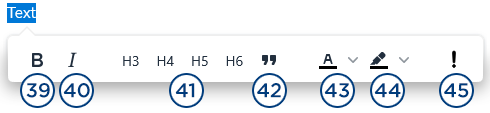
und in der Nähe von markierten Bildern (Nrn. 46 bis 50):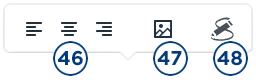
Die Bearbeitungsmöglichkeiten sind daher häufig an mehreren Stellen auffindbar und werden im Folgenden auch ggf. entsprechend an mehreren Stellen aufgeführt und gekennzeichnet.
-
Welcher Button ist wofür?
- Letzte Aktion widerrufen
- Letzte Aktion wiederherstellen
- Fettschrift
- Kursivschrift
- Schriftfarbe
- Hintergrundfarbe
- Mehrsprachige Inhalte einfügen
- Skizze hinzufügen
- Bild hinzufügen
- Video oder Audio hinzufügen
- Audio aufnehmen
- Video aufnehmen
- Gestaltungsvorlagen
- Gestaltungsvorlagen entfernen
- H5P-Inhalt einfügen
- Templates
- Hyperlink hinzufügen
- Hyperlink löschen
- Automatische Verlinkung unterdrücken
- Vollbildmodus
- Text (oder Objekt) linksbündig ausrichten
- Text (oder Objekt) zentrieren
- Text (oder Objekt) rechtsbündig ausrichten
- Textrichtung rechts nach links ("rtl" = right to left)
- Textrichtung links nach rechts ("ltr" = left to right)
- Zweite Buttonzeile ein-/ausblenden
- Text- (oder Objekt-) Einrückung verringern
- Text- (oder Objekt-) Einrückung vergrößern
- ungeordnete Liste (Spiegelstriche bzw. Bulletpoints)
- geordnete Liste (nummeriert)
- Gleichung einfügen
- Menü Bearbeiten (enthält z.B. Ausschneiden, Kopieren, Einfügen, u.m.)
- Menü Ansicht (enthält z.B. Vollbild, Quellcode, Ansichtshilfen, u.m.)
- Menü Einfügen (enthält z.B. Bild, Medien, Link, H5P, Tabelle, u.m.)
- Menü Format (enthält z.B. fett, kursiv, Abschnittsformate, Textfarbe u.m.)
- Menü Werkzeuge (enthält z.B. Tests zur Barrierefreiheit, Wörter zählen, u.m.)
- Menü Tabelle (enthält alle Tabellenfunktionen)
- Menü Hilfe (enthält Tastaturbefehle und Angaben zum TinyMCE und Plugins)
- Kontextmenü: Fettschrift (entspricht Nr. 3)
- Kontextmenü Text: Kursivschrift (entspricht Nr. 4)
- Kontextmenü Text: Überschriften (auch unter 35: Abschnittsformate)
- Kontextmenü Text: Blockzitat (auch unter 35: Abschnittsformate)
- Kontextmenü Text: Schriftfarbe (entspricht Nr. 5)
- Kontextmenü Text: Hintergrundfarbe (entspricht Nr. 6)
- Kontextmenü Text: Automatische Verlinkung unterdrücken (entspricht Nr. 19)
- Kontextmenü Bild: Ausrichtung für Bilder (entspricht Nrn. 21 - 23)
- Kontextmenü Bild: Bild tauschen oder Bildeigenschaften bearbeiten (entspricht Nr. 9)
- Kontextmenü Bild: Bild anreichern oder neue Skizze einfügen (entspricht Nr. 8)
-
Tastaturbefehle
Der Tiny-Editor versteht ein paar Tastaturbefehle, die Ihnen die Arbeit mit dem Editor ggf. vereinfachen können:
- [Strg] + [c] = kopieren
- [Strg] + [v] = einfügen
- [Strg] + [Shift] + [v] = ohne Formatierung einfügen
- [Strg] + [x] = ausschneiden
- [Strg] + [z] = rückgängig
- [Strg] + [y] = wiederherstellen
- [Strg] + [a] = alles markieren
- [Strg] + [b] = fett
- [Strg] + [i] = kursiv
- [Strg] + [u] = unterstrichen
- [Strg] + [k] = Hyperlink einfügen
- [Alt] + [Shift] + [1] bis [6] = Überschrift 1 - 6
Darüber hinaus ist er mittels Tastatur bedienbar: Wenn das Eingabefeld aktiv ist (focus, erkennbar am blauen Rahmen), kann man
- mit [Alt] + [F9] in die Menüzeile des Editors springen,
- mit [Alt] + [F10] in die Buttonzeile des Editors springen,
- mit [Esc] aus Menü- oder Buttonzeile zurück zur Eingabe springen,
- mit [<] und [>] durch die Buttons einer Gruppe navigieren,
- mit [Leertaste] Dropdown-Menüs öffnen und mit [Esc] wieder schließen,
- mit [^] und [v] innerhalb von Dropdown-Menüs navigieren, und
- mit [Enter] oder [Leertaste] ausgewählte Buttons betätigen oder markierte Dropdown-Einträge auswählen.