
Dateien hochladen
Abschnittsübersicht
-
Das Hochladen von Dateien, die dann den Kursteilnehmenden zum Download zur Verfügung stehen, können einfach via Drag-and-Drop bereitgestellt werden. Wenn das Bearbeiten eingeschaltet ist, können einzelne oder ganze Gruppen von Dateien einfach aus einem Dateimanager auf die Kursoberfläche gezogen werden.
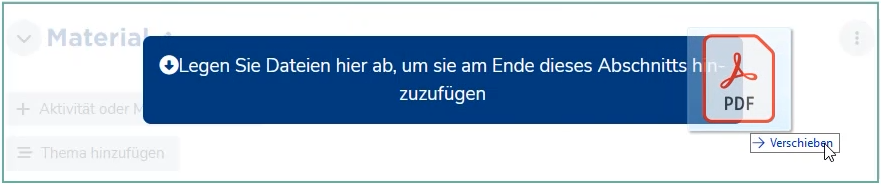
-
Ausnahmen für Bilder und Videos
Bei Mediendateien stehen bei einem Drag-and-Drop Upload mehrere Optionen zur Verfügung, wie genau ein Medium in den Kurs eingebunden werden soll:
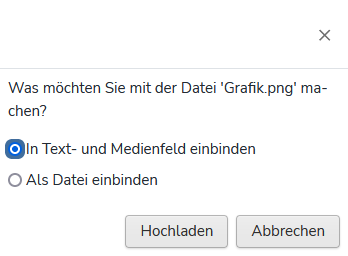
- In Text- und Medienfeld einbinden erzeugt eine sichtbare Darstellung des Bildes oder Videos, die direkt auf der Webseite angesehen werden kann.
- Als Datei einbinden erzeugt einen Download-Link für die entsprechende Datei
Beide Varianten sind auch manuell herstellbar: Für die sichtbare Darstellung müsste der Weg über > Aktivität oder Material anlegen > Text- und Medienfeld > Bild einfügen gewählt werden, für einen Downloadlink steht > Aktivität oder Material anlegen > Datei zur Verfügung. -
Ausnahmen für Archive
Auch bei gepackten Archiven stehen bei einem Drag-and-Drop Upload mehrere Optionen zur Verfügung:
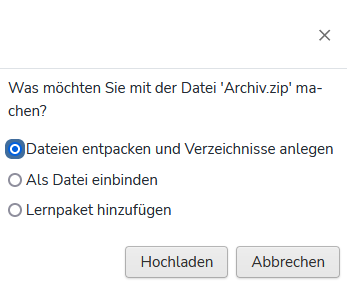
- Dateien entpacken und Verzeichnisse anlegen legt ein Material vom Typ "Verzeichnis" an und entpackt darin alle Unterordner und Inhalte,
- Als Datei einbinden erzeugt einen Download-Link für die entsprechende Datei und
- Lernpaket hinzufügen ist eine Funktion für Inhalte, die in einer externen Software erstellt wurden und oft im *.zip-Format vorliegen.
Auch das sind Abkürzungen für > Aktivität oder Material anlegen > Verzeichnis bzw. > Aktivität oder Material anlegen > Datei bzw. > Aktivität oder Material anlegen > Lernpaket. - Dateien entpacken und Verzeichnisse anlegen legt ein Material vom Typ "Verzeichnis" an und entpackt darin alle Unterordner und Inhalte,
-
Uploads mit Touch Devices
Geräte ohne Maus haben hier gegenüber der Desktop-Geräte evtl. einen Nachteil. Ich kenne nicht alle Geräteklassen und Möglichkeiten, aber auf iPads mit Multitasking (Split View, Stage Manager) ist ebenfalls Drag-and-Drop möglich:
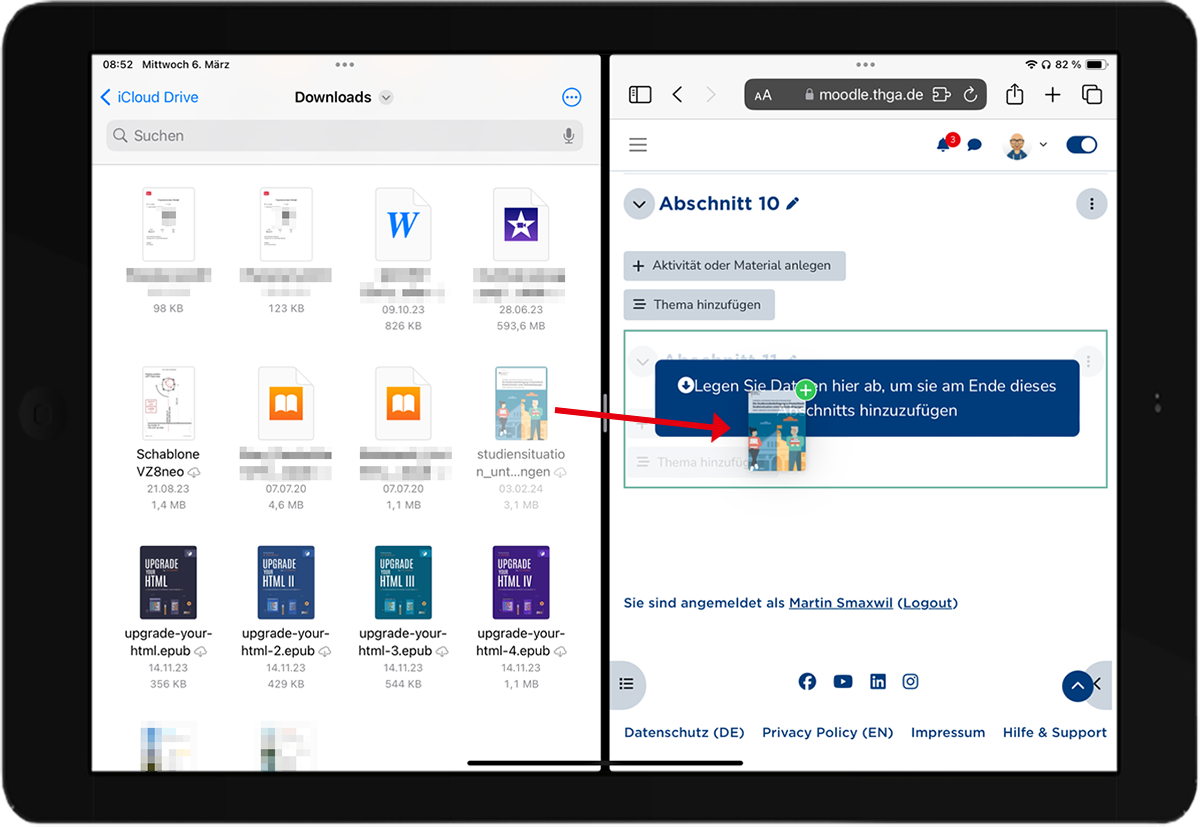
Wenn keine solche Möglichkeit zur Verfügung steht, muss der Umweg über > Aktivität oder Material anlegen > Datei gegangen werden.
-