
2. Eigene Texte in mehreren Sprachen anbieten
Abschnittsübersicht
-
Um die eigenen Kursinhalte in mehreren Sprachen anzubieten, sind - neben der Übersetzung ;-) - mehrere Dinge notwendig.
- Ein spezieller Kursfilter muss aktiviert sein (standardmäßig an) und
- die verschiedenen Texte müssen entsprechend hinterlegt werden.
-
2.1 Filter aktivieren
Der Filter ist Voraussetzung für die Mehrsprachigkeit von Moodle-Kursen. Davon gibt es zwei: Einen älteren, der "Mehrsprachiger Inhalt" heißt und für die HTML-Variante (s. Abschnitt 2.3) notwendig ist und einen weiteren, der "Mehrsprachiger Inhalt v2" heißt und für die Editor-Plugins (s. Abschnitt 2.2) benötigt wird. Beide sind standardmäßig aktiviert.
Man findet die Filter - Bearbeitungsberechtigungen vorausgesetzt - unter Mehr > Filter > Mehrsprachiger Inhalt (bzw. Mehrsprachiger Inhalt (v2)):
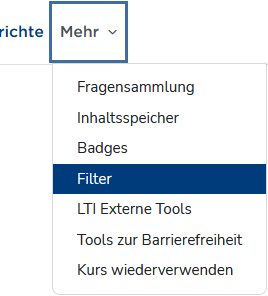
Filter im "Mehr"-Menü 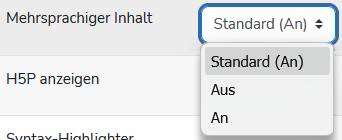
Der Filter muss aktiviert sein -
2.2 Editor-Plugins
Die Aktivierung der Filter hat zur Folge, dass die verfügbaren Editoren nun mit einer Funktion für die Eingabe mehrsprachiger Inhalte aufwarten. Sowohl der Editor "Atto" ...
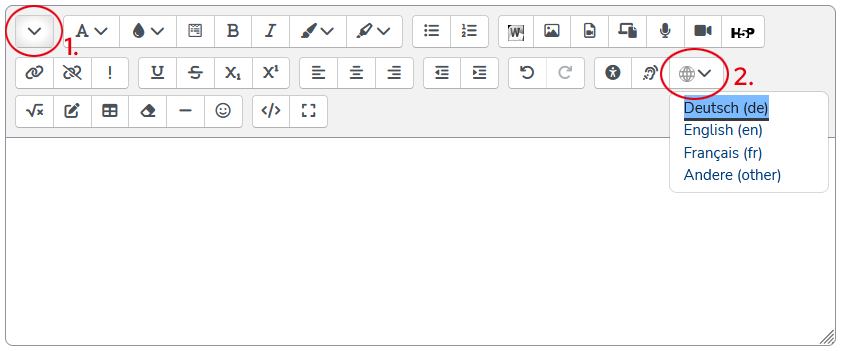
Multilang-Button (2.) in der zweiten Editorzeile des Editors "Atto". Ggf. muss diese erst eingeblendet werden (1.) ... als auch der Editor "TinyMCE" haben nun eine entsprechende Schaltfläche:
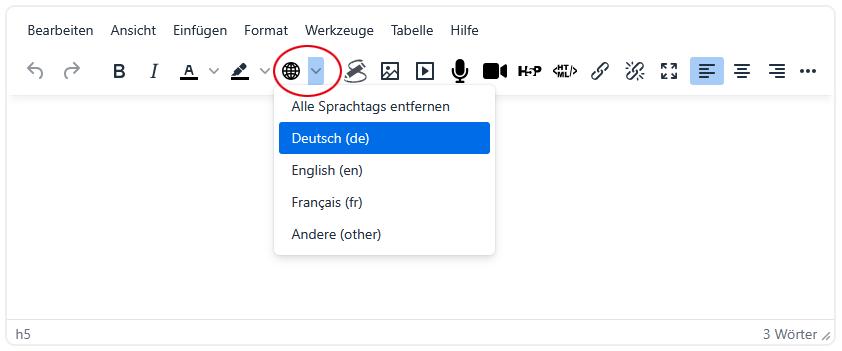
Multilang-Button im Editor "TinyMCE" Mit Hilfe dieser Buttons kann man (Text-) Bereiche für die jeweiligen Sprachen markieren:
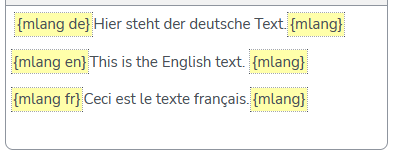
Sprachkennzeichnung im WYSIWYG-Editor Diese Sprachbereiche kann man sowohl leer anlegen, indem man einfach auf den Button klickt und eine gewünschte Sprache auswählt, als auch auf bereits existierenden Text anwenden. Diesen muss man entsprechend markieren und bei Klick auf eine Sprache wird dieser dann in die gelben Markierungen eingefasst.
Der Filter "versteht" den Shortcode und die Sprachangabe {m lang de | en | fr}, so dass
- bei Betätigung des Sprachumschalters,
- bei Einstellung einer Benutzendenpräferenz, oder
- beim Erkennen einer abweichenden Browsersprache
die gewählte / gewünschte Sprache ein- und alle anderen ausgeblendet werden.
-
Exkurs: HTML vs. WYSIWYG
Moodle ist am Ende des Tages auch nur eine Webseite, die in HTML (HyperText Markup Language, Info) notiert ist. Dabei handelt es sich um eine Auszeichnungssprache, also eine Art der Dokumentengestaltung, in der sowohl der eigentliche Inhalt als auch Eigenschaften, Relationen und Formate innerhalb des gleichen Dokumentes beschrieben werden.
Ein Beispiel:
<h3>Überschrift</h3>
In dem obigen HTML-Schnipsel wird ein Element der Art Headline mit Hierarchiestufe 3 (=h3) erzeugt, ihr Beginn wird mit einem öffnenden Tag (<h3>) gekennzeichnet und am Ende mit dem Pendant (</h3>) geschlossen. Der Elementinhalt ist "Überschrift", wobei dt. Umlaute - je nach Zeichencodierung des Dokuments - hier durch die (veraltete) Entity-Schreibweise ersetzt sind (Ü = Ü).
<p>Dies ist der Text, mache Worte sind <strong>speziell formatiert</strong>.</p>Danach folgt ein Paragraph (<p>...</p>), in dem noch einmal eine weitere Zeichenkette als Fettschrift (<strong>) formatiert ist.
Alle Webseiten, die Sie in Ihrem Browser sehen, funktionieren genau so, allerdings ist Ihr Browser so nett, den HTML-Code zu rendern, also eben nicht das reine HTML anzuzeigen, sondern die - in obigem Beispiel - Überschriften, die Absätze und die Fettschrift als eben solche darzustellen.
Die Editoren von Moodle funktionieren allerdings im WYSIWYG-Modus, d.h. es wird versucht, aus dem eingegebenen Text im Hintergrund standardkonformes HTML zu erzeugen. Wenn Sie also einen Text über die Buttons des Editors als Liste formatieren, z.B.
- Listenpunkt 1
- Listenpunkt 2
- Listenpunkt 3
wird diese auch so im Editor-Eingabebereich angezeigt. Im Hintergrund wird die Eingabe aber als uordered list (<ul>...</ul>) mit mehreren list items (<li>...</li>) gespeichert:
<ul>
   <li>Listenpunkt 1</li>
   <li>Listenpunkt 2</li>
   <li>Listenpunkt 3</li>
</ul> -
Alle verfügbaren Texteditoren können in den HTML-Modus umgeschaltet werden: Im Editor "Atto" gibt es in der unteren Editorzeile den Button </>, im TinyMCE-Editor navigieren Sie über > Ansicht > Quellcode.

HTML-Button (2.) in der zweiten Editorzeile des Editors "Atto". Ggf. muss diese erst eingeblendet werden (1.) 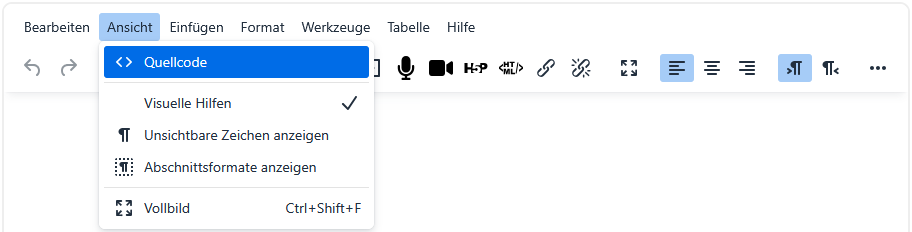
HTML-Ansicht im TinyMCE-Editor In dem nun angezeigten HTML-Modus werden die unterschiedlichen Sprachen wie folgt notiert: Jede Sprache muss in ein <span>-Element eingefasst werden, in dem angegeben wird, dass
- der "multilang"-Filter greifen soll und
- welche Sprache in dem Element steht.
Ein englischer Text müsste also als
<span class="multilang" lang="en">
  ... hier englischer Text
</span>
notiert werden, ein deutscher als
<span class="multilang" lang="de">
  ... hier deutscher Text
</span>
und ein französischer entsprechend als
<span class="multilang" lang="fr">
  ... hier französischer Text
</span>
Der Filter "versteht" die Angaben class="multilang" und die Sprachangabe (lang="de | en | fr"), so dass
- bei Betätigung des Sprachumschalters,
- bei Einstellung einer Benutzendenpräferenz, oder
- beim Erkennen einer abweichenden Browsersprache
die gewählte / gewünschte Sprache ein- und alle anderen ausgeblendet werden.
Es scheint sinnvoll,- erst den gesamten (Quell- oder WYSIWYG-) Text zu formulieren, dann
- zu kopieren und mit genügend Abstand (Leerzeilen) erneut einzufügen und
- erst abschließend (im Quelltext) die <span>s einzufügen.
Das ist nicht gerade benutzendenfreundlich, aber funktional 😏