
17. Mehrsprachige Inhalte
Abschnittsübersicht
-
Moodle "kann" grundsätzlich mehrere Sprachen. Dazu sind sog. "Sprachpakete" im Einsatz.
Diese Sprachpakete beziehen sich allerdings ausschließlich auf die Texte, die fester Bestandteil der Lernplattform sind, also z.B: Menübeschriftungen oder automatische Texte. Und ihre Anzeige ist abhängig von mehreren Einstellungen. Alles das versuche ich, in diesem Kurs aufzudröseln, damit alle Benutzenden in der Lage sind, mehrsprachige Beiträge, Inhalte oder sogar ganze Kurse zu erstellen:
-
1.1 Verfügbare Sprachpakete
Ein Sprachpaket enthält alle Texte, die standardmäßig auf einem "leeren" Moodle zum Einsatz kommen: Dazu gehören z.B. die Menüeinträge "Startseite" und "Meine Kurse", oder die automatische Benennung von Buttons, z.B. "Abschnitt hinzufügen", u.v.m.
Momentan sind drei Sprachen verfügbar: Deutsch, Englisch und Französisch.Im englischen Sprachpaket heißen die obigen Beispiele "Home", "My Courses" und "Add section", im französischen « Accueil », « Mes cours » und « Ajouter une section » :
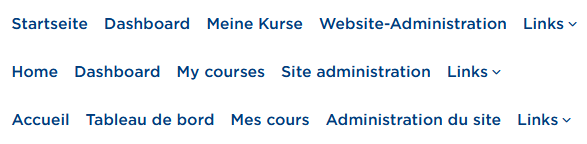
Primäre Navigation der Moodle-Oberfläche in drei Sprachen 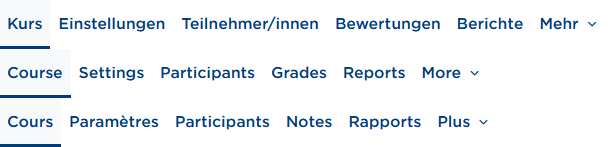
Sekundäre Navigation der Moodle-Oberfläche in drei Sprachen 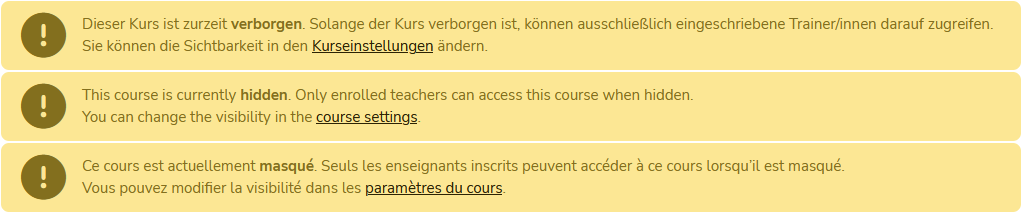
Beispielhafter Hinweis zur Kurssichtbarkeit in drei Sprachen Diese Sprachpakete können natürlich nur Standard-Texte abdecken.
Benutzendengenerierte Texte werden (leider) nicht automatisch übersetzt. Dazu werden in den Abschnitten 2 bis 7 entsprechende Möglichkeiten beschrieben. -
1.2 Sprachauswahl der Bedienoberfläche
Alle Benutzenden können die Sprache der Moodle-Oberfläche ändern. Das funktioniert in Abhängigkeit des Login-Status unterschiedlich.
Nicht eingeloggt:
Für nicht eingeloggte Seitenbesuchende gibt es in der Kopfzeile oben rechts einen Button, mit dem die Sprache gewechselt werden kann. Auf Mobilgeräten (rechts) wird der ggf. etwas anders dargestellt: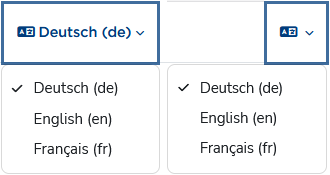
Sprachumschalter im Header Eingeloggt:
Nach erfolgreichem Login wandert die Sprachauswahl in das Benutzendenmenü: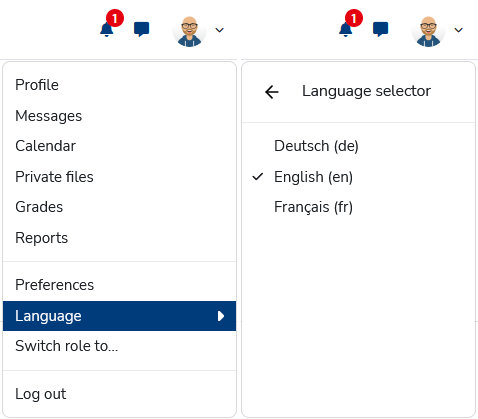
Sprache umschalten über das Benutzendenmenü Die Wirksamkeit kann man an diesem Kurs testen, der ist nämlich in drei Sprachen verfügbar ;-)
Diese Sprachauswahl wirkt auf alle Texte, zu denen mehrere Sprachversionen angelegt sind. Wenn in der gewünschten Zielsprache kein übersetzter Text vorhanden ist, wird die Standardsprache (hier: DE) angezeigt. -
1.3 Spracheinstellungen des Benutzendenprofils
Neben der Einstellung der Oberfläche gibt es eine benutzendenbezogene Präferenz, die in den eigenen Einstellungen vorgenommen werden kann: Unter https://moodle.thga.de/user/language.php bzw. über das Benutzendenmenü > Einstellungen > Sprache wählen kann eine bevorzugte Sprache eingestellt werden.
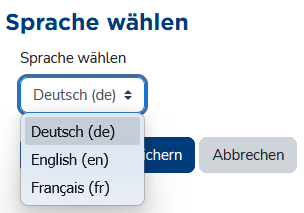
Profileinstellung zur bevorzugten Sprache Sofern keine Sprache vorgeschrieben ist (s. Abschnitt 1.4), wird Moodle in der präferierten Sprache angezeigt, kurz: Die persönliche Sprachpräferenz überschreibt die Oberflächeneinstellung aus Abschnitt 1.2.
-
1.5 Spracheinstellungen des Kurses
Nun soll es den Lehrenden natürlich möglich sein, die Sprache ihrer eigenen Kurse selber zu bestimmen. Dazu gibt es eine Kurseinstellung, die Menschen mit Bearbeitungsberechtigungen unter > Einstellungen > Darstellung > Sprache erzwingen findet.
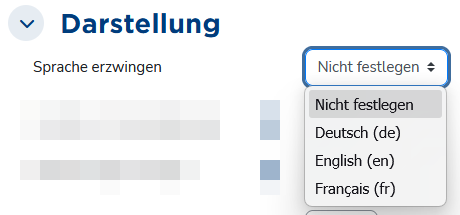
Einstellung zur Kurssprache Eine über die Kurseinstellung erzwungene Sprache überschreibt Nutzendenpräferenz (Abschnitt 1.3) und die Oberflächeneinstellung (Abschnitt 1.2).
-
1.6 Verhältnis der drei Spracheinstellungen
- Standardmäßig wird Moodle in deutscher Sprache angezeigt.
- Die Einstellung zur Sprache der Oberfläche (Abschnitt 1.2) steht jedem Seitenbesuchenden - unabhängig ob mit oder ohne Konto und ob eingeloggt oder nicht - frei, so dass man sich die Seite grds. in einer von der Standardeinstellung abweichenden, gewünschten Sprache anzeigen lassen kann.
Sofern keine Kurseinstellung vorliegt, werden auch Kurse in der eingestellten Sprache angezeigt, sofern Texte in dieser Sprache verfügbar sind. - Die Benutzendenpräferenz (Abschnitt 1.3) ist quasi eine dauerhafte Version dieser Einstellung zur Oberfläche und überschreibt die Standardeinstellung (hier: DE). Damit wird die Moodle-Oberfläche immer in der von dem/der Benutzenden bevorzugten Sprache ausgegeben. Da die Einstellung benutzendenspezifisch ist, gilt diese nur für eingeloggte Benutzende.
Diese Einstellung gilt ebenfalls grds. auch für alle aufgerufenen Kurse, sofern Texte in der gewünschten Zielsprache vorhanden sind und keine Kurssprache erzwungen wird. - An dieser Stelle - wenn keine Einstellung der Oberfläche vorgenommen und keine Benutzendenpräferenz eingestellt ist - versucht Moodle, über die Browsereinstellung eine "passende" Sprache zu ermitteln.
- Eine z.B. von der Lehrperson eingestellte Kurssprache bleibt von allen anderen Möglichkeiten unberührt. Es wäre ja irgendwie dämlich, wenn der Englisch-Kurs, der aus didaktischen Gründen ausschließlich in englischer Sprache abgewickelt werden soll, durch eine Benutzendenpräferenz oder eine Oberflächeneinstellung nun in Deutsch oder Französisch angezeigt würde.
Die folgende Abbildung versucht, das Verhältnis zu verdeutlichen:
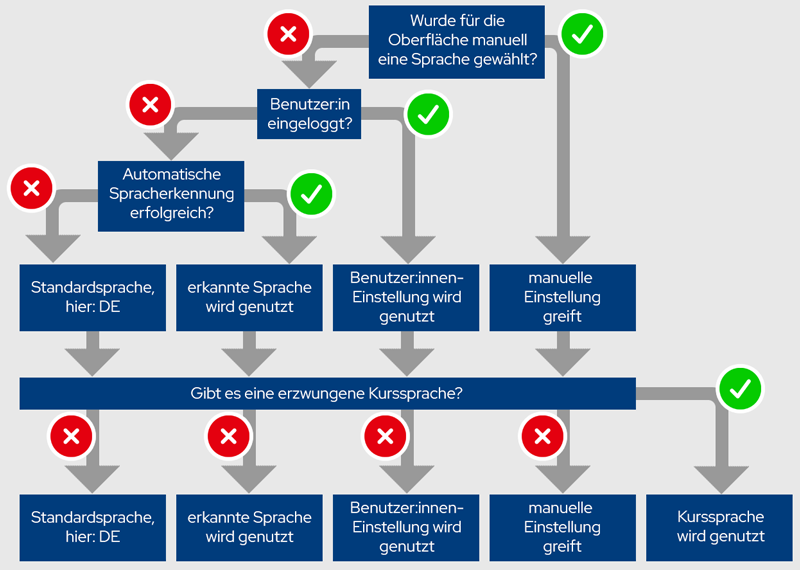
Schematische Darstellung, wann welche Spracheinstellung greift (Abb. basiert auf dieser Vorlage) - Standardmäßig wird Moodle in deutscher Sprache angezeigt.
-
-
Um die eigenen Kursinhalte in mehreren Sprachen anzubieten, sind - neben der Übersetzung ;-) - mehrere Dinge notwendig.
- Ein spezieller Kursfilter muss aktiviert sein (standardmäßig an) und
- die verschiedenen Texte müssen entsprechend hinterlegt werden.
-
2.1 Filter aktivieren
Der Filter ist Voraussetzung für die Mehrsprachigkeit von Moodle-Kursen. Davon gibt es zwei: Einen älteren, der "Mehrsprachiger Inhalt" heißt und für die HTML-Variante (s. Abschnitt 2.3) notwendig ist und einen weiteren, der "Mehrsprachiger Inhalt v2" heißt und für die Editor-Plugins (s. Abschnitt 2.2) benötigt wird. Beide sind standardmäßig aktiviert.
Man findet die Filter - Bearbeitungsberechtigungen vorausgesetzt - unter Mehr > Filter > Mehrsprachiger Inhalt (bzw. Mehrsprachiger Inhalt (v2)):
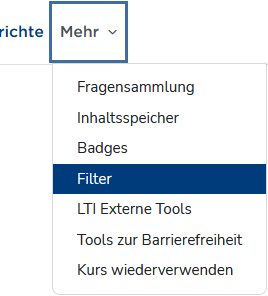
Filter im "Mehr"-Menü 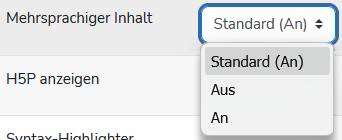
Der Filter muss aktiviert sein -
2.2 Editor-Plugins
Die Aktivierung der Filter hat zur Folge, dass die verfügbaren Editoren nun mit einer Funktion für die Eingabe mehrsprachiger Inhalte aufwarten. Sowohl der Editor "Atto" ...
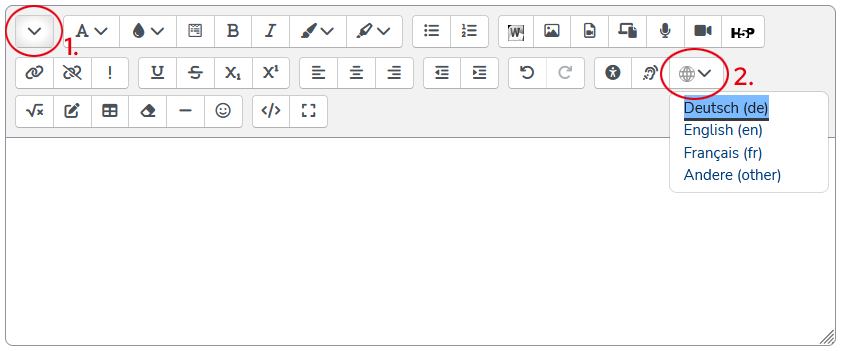
Multilang-Button (2.) in der zweiten Editorzeile des Editors "Atto". Ggf. muss diese erst eingeblendet werden (1.) ... als auch der Editor "TinyMCE" haben nun eine entsprechende Schaltfläche:
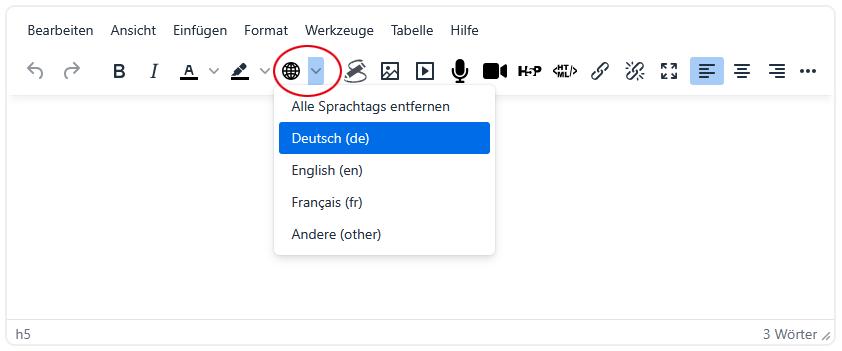
Multilang-Button im Editor "TinyMCE" Mit Hilfe dieser Buttons kann man (Text-) Bereiche für die jeweiligen Sprachen markieren:
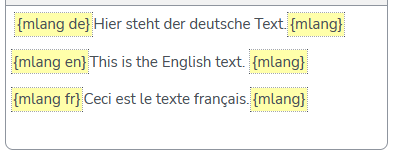
Sprachkennzeichnung im WYSIWYG-Editor Diese Sprachbereiche kann man sowohl leer anlegen, indem man einfach auf den Button klickt und eine gewünschte Sprache auswählt, als auch auf bereits existierenden Text anwenden. Diesen muss man entsprechend markieren und bei Klick auf eine Sprache wird dieser dann in die gelben Markierungen eingefasst.
Der Filter "versteht" den Shortcode und die Sprachangabe {m lang de | en | fr}, so dass
- bei Betätigung des Sprachumschalters,
- bei Einstellung einer Benutzendenpräferenz, oder
- beim Erkennen einer abweichenden Browsersprache
die gewählte / gewünschte Sprache ein- und alle anderen ausgeblendet werden.
-
Exkurs: HTML vs. WYSIWYG
Moodle ist am Ende des Tages auch nur eine Webseite, die in HTML (HyperText Markup Language, Info) notiert ist. Dabei handelt es sich um eine Auszeichnungssprache, also eine Art der Dokumentengestaltung, in der sowohl der eigentliche Inhalt als auch Eigenschaften, Relationen und Formate innerhalb des gleichen Dokumentes beschrieben werden.
Ein Beispiel:
<h3>Überschrift</h3>
In dem obigen HTML-Schnipsel wird ein Element der Art Headline mit Hierarchiestufe 3 (=h3) erzeugt, ihr Beginn wird mit einem öffnenden Tag (<h3>) gekennzeichnet und am Ende mit dem Pendant (</h3>) geschlossen. Der Elementinhalt ist "Überschrift", wobei dt. Umlaute - je nach Zeichencodierung des Dokuments - hier durch die (veraltete) Entity-Schreibweise ersetzt sind (Ü = Ü).
<p>Dies ist der Text, mache Worte sind <strong>speziell formatiert</strong>.</p>Danach folgt ein Paragraph (<p>...</p>), in dem noch einmal eine weitere Zeichenkette als Fettschrift (<strong>) formatiert ist.
Alle Webseiten, die Sie in Ihrem Browser sehen, funktionieren genau so, allerdings ist Ihr Browser so nett, den HTML-Code zu rendern, also eben nicht das reine HTML anzuzeigen, sondern die - in obigem Beispiel - Überschriften, die Absätze und die Fettschrift als eben solche darzustellen.
Die Editoren von Moodle funktionieren allerdings im WYSIWYG-Modus, d.h. es wird versucht, aus dem eingegebenen Text im Hintergrund standardkonformes HTML zu erzeugen. Wenn Sie also einen Text über die Buttons des Editors als Liste formatieren, z.B.
- Listenpunkt 1
- Listenpunkt 2
- Listenpunkt 3
wird diese auch so im Editor-Eingabebereich angezeigt. Im Hintergrund wird die Eingabe aber als uordered list (<ul>...</ul>) mit mehreren list items (<li>...</li>) gespeichert:
<ul>
   <li>Listenpunkt 1</li>
   <li>Listenpunkt 2</li>
   <li>Listenpunkt 3</li>
</ul> -
Alle verfügbaren Texteditoren können in den HTML-Modus umgeschaltet werden: Im Editor "Atto" gibt es in der unteren Editorzeile den Button </>, im TinyMCE-Editor navigieren Sie über > Ansicht > Quellcode.

HTML-Button (2.) in der zweiten Editorzeile des Editors "Atto". Ggf. muss diese erst eingeblendet werden (1.) 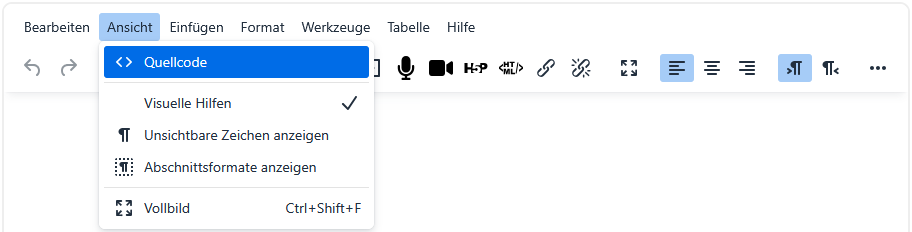
HTML-Ansicht im TinyMCE-Editor In dem nun angezeigten HTML-Modus werden die unterschiedlichen Sprachen wie folgt notiert: Jede Sprache muss in ein <span>-Element eingefasst werden, in dem angegeben wird, dass
- der "multilang"-Filter greifen soll und
- welche Sprache in dem Element steht.
Ein englischer Text müsste also als
<span class="multilang" lang="en">
  ... hier englischer Text
</span>
notiert werden, ein deutscher als
<span class="multilang" lang="de">
  ... hier deutscher Text
</span>
und ein französischer entsprechend als
<span class="multilang" lang="fr">
  ... hier französischer Text
</span>
Der Filter "versteht" die Angaben class="multilang" und die Sprachangabe (lang="de | en | fr"), so dass
- bei Betätigung des Sprachumschalters,
- bei Einstellung einer Benutzendenpräferenz, oder
- beim Erkennen einer abweichenden Browsersprache
die gewählte / gewünschte Sprache ein- und alle anderen ausgeblendet werden.
Es scheint sinnvoll,- erst den gesamten (Quell- oder WYSIWYG-) Text zu formulieren, dann
- zu kopieren und mit genügend Abstand (Leerzeilen) erneut einzufügen und
- erst abschließend (im Quelltext) die <span>s einzufügen.
Das ist nicht gerade benutzendenfreundlich, aber funktional 😏
-
Neben den Textfeldern, die mit dem Editor bearbeitet werden, gibt es natürlich viele weitere Texte. Zum Biespiel werden Kurstitel, Abschnittsnamen und Aktivitätsnamen ohne Editor in Eingabefeldern angegeben. Auch dort funktionieren beide Arten der Hinterlegung mehrerer Sprachen.
Dieser Kurs heißt z.B.
17. {m lang de}Mehrsprachige Inhalte{m lang}{m lang en}Multilingual content{m lang}{m lang fr}Contenus multilingues{m lang}
Alternativ ginge auch die "ältere" Technik und die Benennung
17. <span class="multilang" lang="de">Mehrsprachige Inhalte</span><span class="multilang" lang="en">Multilingual content</span><span class="multilang" lang="fr">Contenus multilingues</span>
Die ist aber etwas weniger "griffig" und man läuft eher Gefahr, in das Zeichenlimit der Eingabefelder zu laufen, da sie schlicht länger ist. Die Nummerierung (hier: "17." + [Leerzeichen]) kann man - da für alle Sprachen gültig - übrigens außen vor lassen.
Gleiches funktioniert für Abschnitte und Material- oder Aktivitätsbenennungen:

Die Mehrsprachigkeits-Auszeichnung funktioniert für Kursnamen ebenso ... 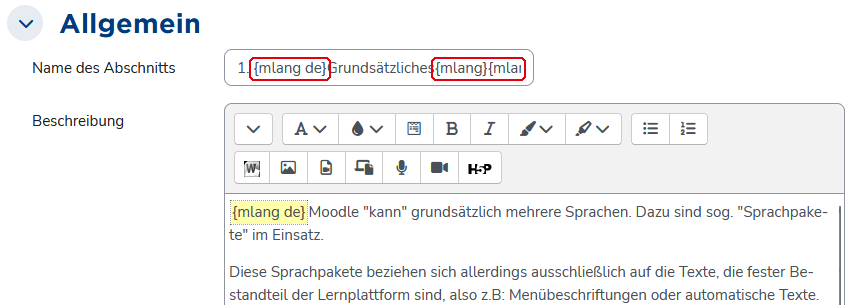
... wie für die Benennung von Abschnitten ... 
... und die Aktivitäts- oder Materialnamen.
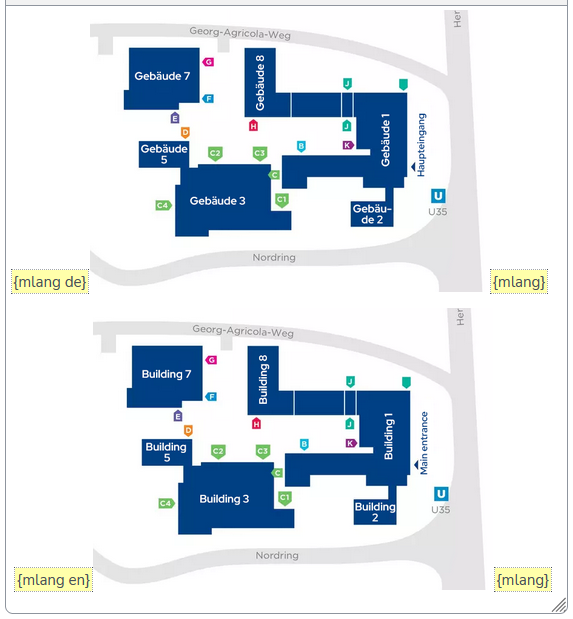
Wenn Abbildungen Texte enthalten (z.B. Beschriftungen), muss diese Grafik mehrfach hinterlegt werden, wenn sie in unterschiedlichen Sprachen unterschiedlich angezeigt werden soll. Auch hier funktioniert die Kennzeichnung mittels {m lang} bzw. <span class="multilang">:
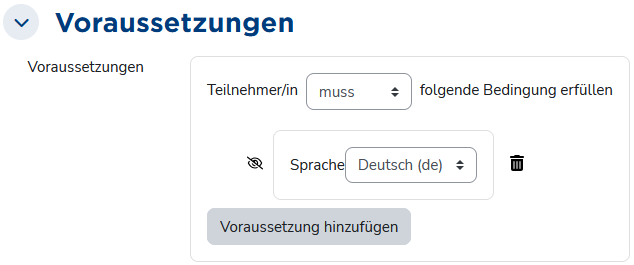
Die Anzeige von z.B. Dokumenten, die in mehreren Sprachen vorliegen, können sog. "Voraussetzungen" genutzt werden. Für die allermeisten Kursbestandteile können diese in den jeweiligen Einstellungen konfiguriert werden:
Im Kurs (wenn der Bearbeitungsmodus eingeschaltet ist) sieht das dann so aus:
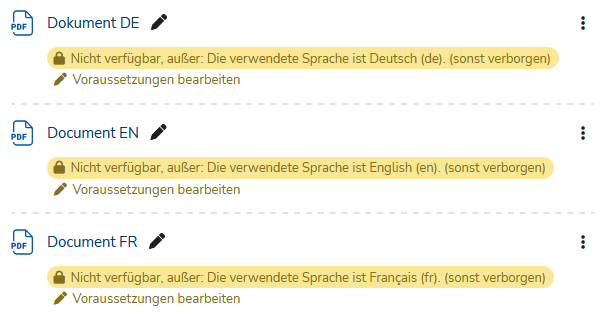
Die Einstellung "sonst verborgen" (durchgestrichenes Auge) führt dazu, dass Aktivitäten und Materialien, deren Voraussetzungen nicht erfüllt sind, komplett unsichtbar werden. Das können Sie hier testen:
Videos werden ja grundsätzlich von Moodle unterstützt, und bei der Einbettung von Videos können auch mehrere Untertitel in verschiedenen Sprachen hinterlegt werden. Seitenbesuchende können dann mit dem Button eine Untertitelsprache auswählen:
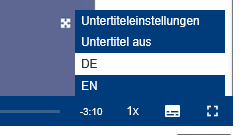
Hier kann man das Umschalten zwischen verschiedenen Untertiteln ausprobieren:
Die Untertitel müssen dazu im "Web Video Text Tracks Format" (WebVTT, Dateiendung *.vtt) vorliegen. Diese können z.B. durch Transkriptionstools automatisch erstellt und ggf. übersetzt werden. Das Format sieht beispielhaft so aus:
WEBVTT

00:00:21.000 --> 00:00:24.000
Hallo und herzlich willkommen zur Video-Anleitung

00:00:24.000 --> 00:00:26.000
Erste Schritte auf der Lernplattform,

00:00:26.000 --> 00:00:28.000
in der ich gerne ein Überblick über die Lernplattform

00:00:28.000 --> 00:00:31.000
der Technischen Hochschule Georg Agricola geben möchte.
Solange die Timecodes - also die Zeitangaben, die festlegen, wann welcher Untertitel-Schnipsel angezeigt werden soll - nicht geändert werden, kann eine weitere Sprachversion recht einfach erstellt werden. Das englischsprachige Pendant zu obigem Auszug sieht dann so aus:
WEBVTT

00:00:21.000 --> 00:00:24.000
Hello and welcome to the video tutorial

00:00:24.000 --> 00:00:26.000
"First Steps on the Learning Platform,"

00:00:26.000 --> 00:00:28.000
where I'd like to provide an overview of the

00:00:28.000 --> 00:00:31.000
learning platform of the Technical University Georg Agricola.
*.vtt-Dateien können einfach in einem Texteditor erstellt werden. Bei der *.txt-Datei kann die Dateieindung *.txt einfach in *.vtt geändert werden.
- Sprachkennzeichnungen direkt eingeben:
Bei der Nutzung der WYSIWYG-Variante direkt im Texteditor müssen die{m lang}-Kennzeichnungen nicht zwingend über den Button eingefügt werden, sondern können auch einfach direkt in das Textfeld geschrieben werden. - Überflüssige Leerzeichen entfernen:
Die{m lang}-Angaben haben – wenn sie mit dem entsprechenden Button eingefügt werden – ggf. Leerzeichen davor und dahinter, wodurch die Darstellung eventuell beeinflusst wird. Die Leerzeichen können entfernt werden, ohne die Mehrsprachigkeit zu beeinflussen.