
13. Filter (TeX, Autoverlinkungen und mehr)
Section outline
-
In diesem Kurs geht es um die verschiedenen sog. "Filter", die in einem Moodle-Kurs aktiviert werden können. Viele davon sind standardmäßig aktiviert, manche müssen manuell aktiviert werden.
Filter dienen dazu, eingegebenen Text auf spezielle Eingaben oder Inhalte zu überprüfen, um dann eine besondere Darstellung zu generieren. So kann man Formeln, automatische Verlinkungen oder Hervorhebungen generieren.
Filter finden Sie - Bearbeitungsberechtigungen für den entspr. Kurs vorausgesetzt - an der Oberkante des Kurses in der sekundären Navigation unter "Mehr":
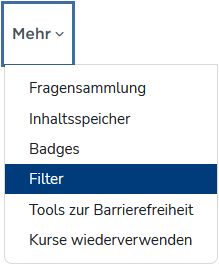
Im Folgenden gehe ich mehr oder weniger ausführlich auf die verschiedenen Filter ein:
-
Standareinstellung: Aktiviert
Der Filter Algebraische Notation ermöglicht eine einfache Eingabe mathematischer Formeln. Damit eine solche Eingabe als solche erkannt wird, muss sie in doppelte @-Zeichen notiert werden:
@@ [Formel] @@So führt z.B. die Eingabe von @@y=(x+2)^2/(3x)@@ zu
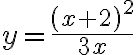
Der Filter erstellt aus der Eingabe eine große Grafik, die deutlich besser und einheitlicher aussieht als eine reine Texteingabe, z.B. √(x² + y³). Ein Vorteil besteht in der Editierbarkeit: Für Betrachter:innen wird zwar eine Grafik angezeigt, Menschen mit Bearbeitungsberechtigungen können aber die Inhate bearbeiten.
Die Möglichkeiten sind einigermaßen eingeschränkt, für komplexere mathematische Ausdrücke ist der Tex-Filter (s. unten) deutlich besser geeignet.-
Liste möglicher Notationen
Funktion Notationsbeispiel Ergebnis Hoch- und Tiefstellung Hochstellung: ^ @@x^2@@ 
Hochstellung mehrerer Zeichen @@x^(2+n)@@ 
Tiefstellung: _ @@H_2O@@ 
Formelzeichen Bruch: / @@dy/dx=3x^2/y^3@@ 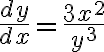
Integral: int @@int(x/(x^2+4) dx)@@ 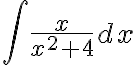
Integrationsgrenzen @@int(x/(x^2+4) dx,0,1)@@ 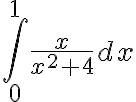
Wurzel: sqrt @@sqrt(x^2+y^2)@@ 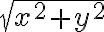
Wurzelexponent @@sqrt(x^2+y^2,3)@@ ![\sqrt[3]{x^{2}+y^{2}}](https://moodle.thga.de/filter/algebra/pix.php/5f944673c8044108904fec4247b75a70.gif "\sqrt[3]{x^{2}+y^{2}}")
Griechische Buchstaben (nur kleine Buchstaben verfügbar!) Pi: pi @@A=pi r^2@@ 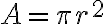
Weitere
griechische
Buchstaben@@alpha beta gamma delta epsilon@@ 
@@zeta eta theta iota kappa@@ 
@@lambda xi rho sigma tau@@ 
@@phi chi psi omega@@ 
Mathematische Sonderzeichen Unendlich: infty @@infty@@ 
Relationen größer, kleiner: > < @@x<1, y>5@@ 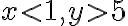
größer oder gleich: >= @@x>=1@@ 
kleiner oder gleich: <= @@x<=pi@@ 
gleich, ungleich: = <> @@x=2, y<>5@@ 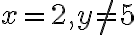
Funktionsnamen Sinus, Kosinus: sin cos @@cos(x,2)+sin(x,2)=1@@ 
Hyperbelsinus, -kosinus: sinh cosh @@cosh(x,2)-sinh(x,2)=1@@ 
Grenzwerte: lim @@lim(x/(x^2+1),x,infty)=0@@ 
-
-
Standardeinstellung: Aktiviert
Im Gegensatz zu der algebraischen Notation (s. oben) bietet der TeX-Filter deutlich mehr Möglichkeiten für mathematische Formeln. Hier werden die entsprechenden Eingaben nicht in doppelten @-Zeichen, sondern in doppelte $-Zeichen notiert:
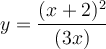
Die Eingabe von $$y=\dfrac{(x+2)^2}{(3x)}$$ führt z.B. zu
Auch hier werden Grafiken gerendert, die Editierbarkeit bleibt aber erhalten. Die Syntax ist recht komplex, allerdings sind auch mehrzeilige Gleichungen, Matritzen und komplexe Ausdrücke möglich:
Notation Ergebnis $$\prod\limits_{i=1}^N x_i$$ 
$$\sum\limits_{k=1}^N$$ 
$$\phi_n(\kappa) = \frac{1}{4\pi^2\kappa^2} \int\limits_0^\infty \frac{\sin(\kappa R)}{\kappa R} \frac{\partial}{\partial R} \left[ R^2 \frac{\partial D_n(R)}{\partial R} \right]\mathrm dR$$ ![\phi_n(\kappa) = \frac{1}{4\pi^2\kappa^2} \int\limits_0^\infty
\frac{\sin(\kappa R)}{\kappa R} \frac{\partial}{\partial R} \left[ R^2
\frac{\partial D_n(R)}{\partial R} \right]\mathrm dR](https://moodle.thga.de/filter/tex/pix.php/2030b19f835c95768f0c76246b180d25.png "\phi_n(\kappa) = \frac{1}{4\pi^2\kappa^2} \int\limits_0^\infty
\frac{\sin(\kappa R)}{\kappa R} \frac{\partial}{\partial R} \left[ R^2
\frac{\partial D_n(R)}{\partial R} \right]\mathrm dR")
$$\begin{bmatrix} 0 & \cdots & 1\\ \vdots & \ddots & \vdots\\ 2 & \cdots & 3 \end{bmatrix}$$ 
$$\begin{align} L & = \lim_{|x| \to \infty}\ \frac{\cos \frac 1x \cdot \frac{-1}{x^2}}{\frac{-1}{x^2}} \\ & = \lim_{|x| \to \infty} {\cos\frac 1x} \cdot \frac{-1}{x^2} \cdot \frac{x^2}{-1} \\ & = \cos\frac{1}{\infty} = \cos 0 = 1 \end{align}$$ 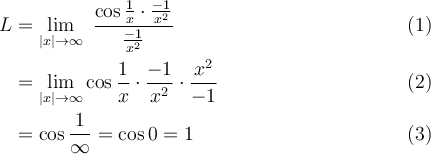
Die Beispiele machen die Komplexität deutlich, die Möglichkeiten sind aber dafür sehr umfassend. Für alle, die nicht fließend LaTeX oder TeX schreiben können, habe ich die allermeisten Möglichkeiten an anderer Stelle zusammengefasst.
Erläuterungen, Listen verschiedener Zeichen und Tipps & Tricks finden Sie in einem eigenen Kurs: https://moodle.thga.de/TeX -
Standardeinstellung: Aktiviert
Wenn ein Kurs ein Glossar enthält, können dessen Einträge in anderen Texten automatisch verlinkt werden. Das funktioniert natürlich nur mit Moodle-eigenen Texten, z.B. Abschnittsbeschreibungen, textfeldern, Textseiten, Büchern oder ähnlichen Inhalten. Nennungen von Glossarbegriffen in z.B. einem PDF-Dokument können nicht automatisch verlinkt werden.
Zu Testzwecken habe ich mal ein Glossar angelegt, in dem zwei Begriffe hinterlegt sind:
-
Standardeinstellung: Deaktiviert
Ähnlich wie der Glossar-Filter (s.o.) funktioniert die Auto-Verlinkung für Kursbestandteile. Auch hierfür habe ich einmal ein paar Beispielinhalte angelegt:
-
Standardeinstellung: Deaktiviert
Oft als "Spielerei" verunglimpft, haben Emoticons und Emojis innerhalb verschiedener Zielgruppen durchaus ihre Berechtigung.
Während Emoticons aus Textzeichen bestehen, also z.B. :-) oder 8-o oder ¯\_(ツ)_/¯ , sind Emojis Bilddateien, z.B. 🙄 oder 👋 oder 🤣.Der Filter "Emoticon als Bild anzeigen" ersetzt nun automatisch ausgewählte Textzeichen-Kombinationen durch Grafiken, sofern aktiviert.
Da Emojis bereits umfänglich vom Unicode-Konsortium (das sich die Standardisierung von Computer-Zeichensätzen zur Aufgabe gemacht hat) berücksichtigt wurden (vgl.: https://www.unicode.org/emoji/charts/full-emoji-list.html, Achtung: Lange Ladezeiten), ist der Filter evtl. überflüssig: Viele (Bildschirm-) Tastaturen haben eine eigene Emoji-Tastatur, und selbst auf Windows-Geräten kann man mit [Win] + [ . ] jederzeit auf entsprechende Unicode-Emojis zugreifen.Da in diesem Kurs der Filter aktiviert ist, hier einmal der Vergleich von Emoticons, Grafik-Ersetzungen durch den Moodle-Filter und den ungefähren Entsprechungen der Unicode-Zeichen (Grafiken zur Verdeutlichung etwas vergrößert):Text Moodle-
FilterZum Vergleich:
Unicode:-) 🙂 :) 🙂 :-D 😀 ;-) 😉 :-/ 😏 V-. 🤔 :-P 😛 :-p 😛 B-) 😎 ^-) 😏 8-) 😃 :o) 🤡 :-( 😞 :( 😞 8-. ☺️ :-I 🥵 :-X 😘 8-o 😮 P-| 🤕 8-[ 😡 (grr) 😡 xx-P 😵 |-. 😴 }-] 😈 (hrt) ❤️ (heart) ❤️ (yes) 👍 (no) 👎 ( ) 🥚 -
Standardeinstellung: Aktiviert
Wenn Sie eine Kurs in mehreren Sprachen anbieten möchten, steht der Multilang-Filter für mehrsprachigen Inhalt zur Verfügung. Das können Sie hier einmal testen:
Hello!
Ce paragraphe est actuellement rédigé en français. Si vous changez de langue (une fois connecté : > Menu utilisateur > Langue, si vous êtes ici en tant qu'invité : cliquez sur en haut à droite), cette section devrait s'afficher dans la langue sélectionnée. Magique!Bisher kann Moodle bereits drei Sprachen anzeigen, Deutsch, Englisch und Französisch. Die installierten so genannten Sprachpakete beziehen sich vor allem auf die automatischen Texte, also Dinge wie "Startseite" ("Home", "Accueil"), "Meine Kurse" ("My courses", "Mes cours"), "Einstellungen" ("Settings", "Préférences"), "Abschnitt" ("Topic", "Section"), usw.
Eine ausführliche Anleitung zur Nutzung mehrerer Sprachen findet man hier:
-
Standardeinstellung: Aktiviert
Dieser Filter ist dazu gedacht, H5P-Inhalte aus einer fremden Quelle einzubinden. Sie ist lediglich interessant für Personen, die Ihre H5P-Inhalte auf anderen Systemen (als diesem Moodle-System) oder lokal erstellt haben und diese an einem anderen Ort online abrufbar abgelegt haben.
Für alle anderen steht-
der H5P-Button
 in den Texteditoren zur Verfügung - damit werden H5P-Inhalte "unscharf" als Medieninhalte eingebunden - und
 - die Aktivität "H5P" zur Verfügung - damit können H5P-Lösungen auch "scharf" bewertet und in einer Kurs-Gesamtbewertung verrechnet werden.
Wenn Sie H5P-Inhalte aus einer Drittquelle über diesen Filter einbinden möchten, reicht es normalerweise, den Link in z.B. ein Textfeld einzutragen, der Filter ändert diesen Link automatisch in die sichtbare, interaktive Darstellung des H5P-Inhalts.
Manchmal scheitert die Einbindung an verschiedenen Sicherheitseinstellungen. Dann melden Sie sich bitte per Mail bei mir.
-
-
Standardeinstellung: Deaktiviert
Syntax meint hier vor allem (Programm-) Code. Zur Darstellung von verschiedenem Code gehört - neben u.a. Monospace-Schritfart und Einrückungen auch oft eine farbige Kennzeichnung (Highlighting) verschiedener Bestandteile des Codes. So werden z.B. Parameter, Werte, Variablen und Tags jew. mit anderer Schriftfarbe gekennzeichnet:
<h1>Headline</h1>
<p>Paraghraph with <a href="#linktarget" target="_blank">hyperlink</a>.</p>-
Weitere Beispiele
HTML:
<h1>heading</h1>
<p>paragraph</p>
<ul>
  <li>list item</li>
  <li>list item</li>
</ul>
CSS:
#id-selector {
  attribute:value;
}

.class-selector {
  attributeA:valueA;
  attributeB:valueB;
}
JavaScript:
<?php
  $txt = "Hello world!";
  $x = 5;
  $y = 10.5;

  echo $txt;
  echo "<br>";
  echo $x;
  echo "<br>";
  echo $y;
?>
jQuery:
$(document).ready(function() {
    // comment
    $('#button').click(function() {
        $(this).toggleClass('active');
        alert('button clicked!');
    });
});
C++:
#include <iostream>
using namespace std;

int main() {
  int number;

  cout << "Enter an integer: ";
  cin >> number;

  cout << "You entered " << number;
  return 0;
} -
pre-code-Kombination für den Syntax Highlighting-Filter
Der Filter Syntax Highlighting arbeitet in allen vorformatierten Textbereichen (HTML-Element <pre>), die zusätzlich mind. einen <code>-Tag beinhalten.
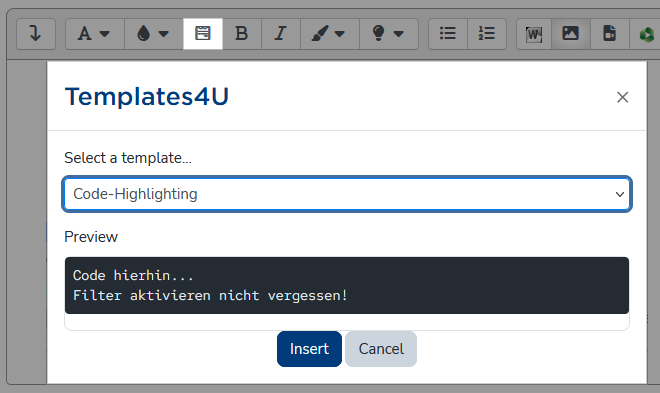
Um so ein <pre><code>...</code></pre>-Element zu erzeugen, in dem der Filter greift, steht im Atto-Editor im Dropdown "Templates4U" der Eintrag "Code-Highlighting" zur Verfügung:
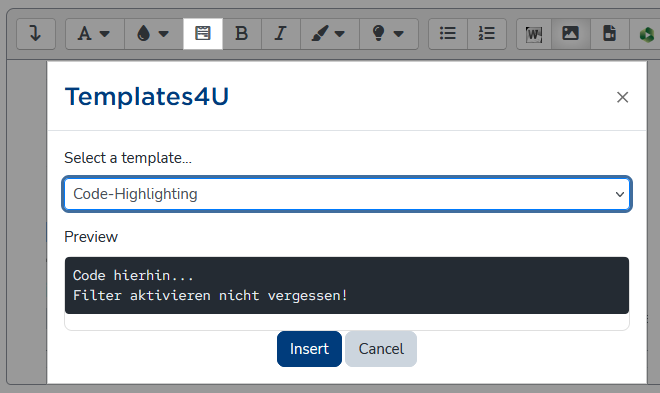
Wenn der Filter aktiviert ist, werden verschiedene (Programmier-) Sprachen innerhalb des <pre><code>-Blocks automatisch erkannt und entsprechend eingefärbt (s. Beispiele oben).
Hinweis:
Das Code-Highlighting wird erst sichtbar, wenn die Editor-Eingabe einmal gespeichert wurde. -
Vergleich verschiedener Code-Darstellungen:
Alle Arten von Code-Darstellung hier einmal im Vergleich:
Vorformatierter Text (<pre>)
Das hier ist ein <pre>-Element,
meint also einen - auch mehrzeiligen -
Code-Bereich ("Block"-Element).
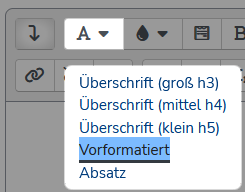
Für vorformatierten Text steht im Atto-Editor im Dropdown "Absatzformate" der Eintrag "Vorformatiert" zur Verfügung:
Inline-Code (<code>)Das hier ist ein Beispiel für ein
<code>-Element, es kann innerhalb einer Zeile funktionieren ("Inline"-Element).Mehrzeiliger Code ohne <pre>
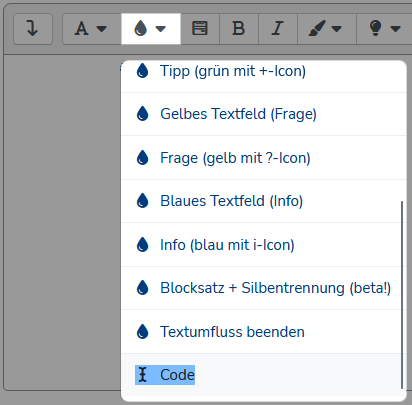
sieht dagegen etwas schräg aus...Um einen Textteil als Code zu kennzeichnen, steht im Atto-Editor im Dropdown "Gestaltungsvorlagen" der Eintrag "Code" zur Verfügung:
Code-Highlighting (<pre><code> + Filter)
Bei aktiviertem Filter und entsprechender Einbindung sieht "gehighlighteter" Code so aus:
<h1>Headline</h1>
<p>Paraghraph with <a href="#linktarget" target="_blank">hyperlink</a>.</p>
Wie oben erwähnt, gibt es dafür ein Template:
-
-
Standardeinstellung: Aktiviert
Der Filter Multimedia-Plugins sucht in eingegebenen Texten nach Links auf Mediendateien und ersetzt diese durch einen entsprechenden Medienplayer, der entsprechende Steuerungselemente (Abspielen, Pause, Zeitleiste, Lautstärkesteuerung, etc.) bereithält. Gleiches gilt für Medien, die über eine Texteditor-Funktion eingebunden werden.
Der Filter ersetzt auch die HTML-Tags <video> und <audio> durch entsprechende Video- und Audio-Player.
Unterstützte Videoformate:
- mov
- mp4
- m4v
- mpeg
- mpe
- mpg
- ogv
- webm
- flv (flashbasiert, veraltet)
- f4v (flashbasiert, veraltet)
Unterstützte Audioformate:
- aac
- flac
- mp3
- m4a
- oga
- ogg
- wav
-
Filtern von Links zu Mediendateien
Wenn ich einmal den Link zu einer Podcast-Episode (z.B. Campus & Karriere, Deutschlandfunk, Episode vom 08.03.2024) verwende,
https://download.deutschlandfunk.de/file/dradio/2024/03/08/campus_und_karriere_08032024_komplette_sendung_dlf_20240308_1430_85a41e87.mp3und diesen als Hyperlink auf einen beliebigen Text setze,
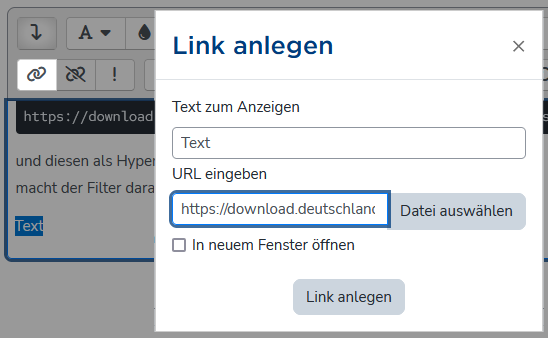
macht der Filter daraus folgendes:
Gleiches gilt für Video-Links: Aus
https://medienmarmela.de/wp-content/uploads/2022/11/animatedSVGCircleSceenrec.mp4
wird
-
Arbeiten mit den Texteditor-Werkzeugen
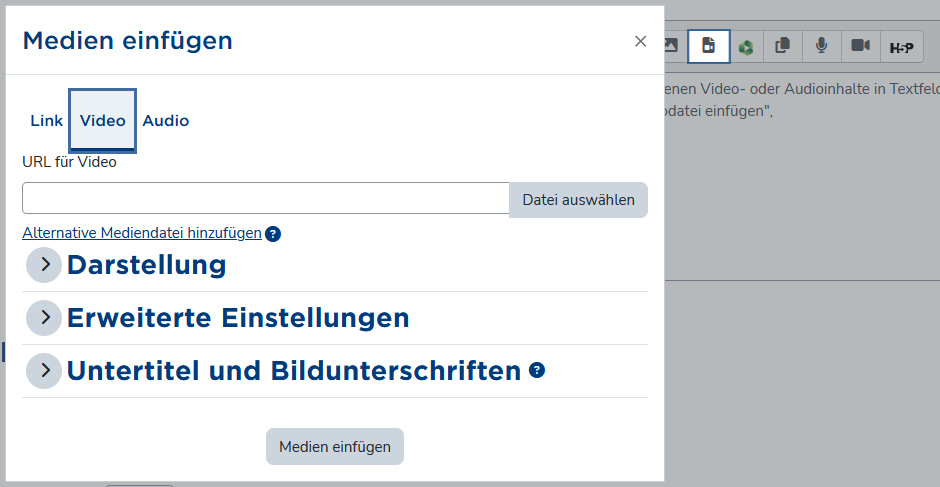
Die Moodle-eigenen Texteditoren verfügen beide ebenfalls über Funktionen, mit denen Video- oder Audioinhalte in Textfelder mit entsprechenden Playern eingebunden werden können. Im Editor Atto gibt es einen Button "Audio/Videodatei einfügen", über den sowohl Links zu externen Dateien (Reiter "Link"), als auch lokalen Dateien (Reiter "Video" bzw. "Audio" mit der Option, Dateien hochzuladen) incl. Medienplayer eingebunden werden können:
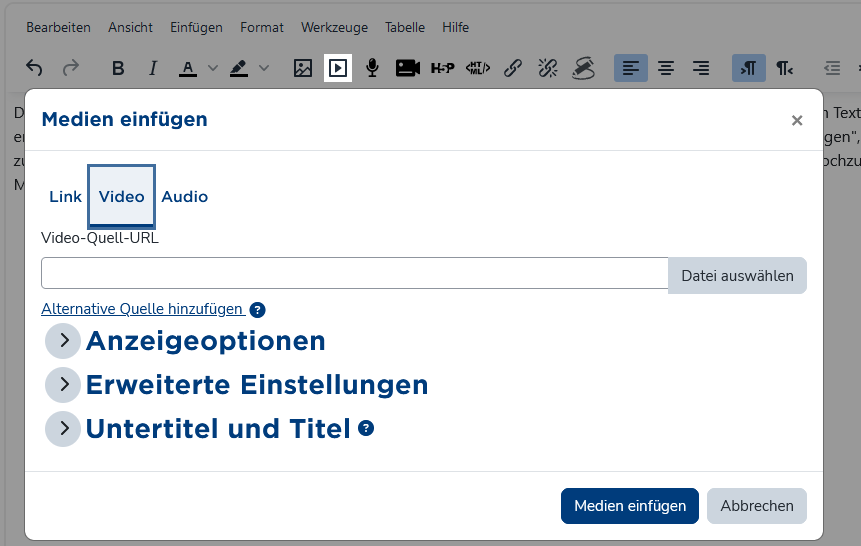
Im Editor "TinyMCE" heißt der Button "Multimedia", zeigt aber ein sehr ähnliches Menü:
-
 Der Kurs "Kursfilter" von Martin Smaxwil ist lizenziert unter einer Creative Commons Namensnennung - Weitergabe unter gleichen Bedingungen 4.0 International Lizenz. Weitere Infos finden Sie unter https://moodle.thga.de/cc-lizenzen.