01. Erste Schritte auf der Lernplattform
Abschnittsübersicht
-
In diesem Überblickskurs gibt es allgemeine Infos rund um die Lernplattform und ihre grundsätzliche Funktionsweise.
Dieser Einstieg ist auch via https://moodle.thga.de/einstieg erreichbar und der erste Teil der Anleitungen (https://moodle.thga.de/anleitungen) zu den vielen Möglichkeiten und Werkzeugen der Lernplattform. Wenn Sie Fragen haben, können Sie diese gerne im Supportbereich (https://moodle.thga.de/support) oder direkt an das E-Learning Team (via Mail: moodle@thga.de, weitere Kontaktmöglichkeiten unter https://www.thga.de/elearning) stellen.
Inhalt
-
In diesem 30-minütigen Video gibt es einen Überflug über die Lernplattform und viele ihrer Funktionen.
Nutzen Sie evtl. die Kapitelmarken des Videos. Die finden Sie in der Abspielleiste hinter dem -Icon! Das Video "Erste Schritte auf der Lernplattform" von Martin Smaxwil ist lizenziert unter einer Creative Commons Namensnennung - Weitergabe unter gleichen Bedingungen 4.0 International Lizenz.
 -
-
 Der Begriff "Lernplattform" meint alle Webseiten und Unterseiten der
Webadresse https://moodle.thga.de. Sie basiert auf der quelloffenen Software "Moodle" (ursprünglich ein Akronym für modular object-oriented dynamic learning environment)
und wird auf Web- und Datenbankservern des Rechenzentrums der THGA am eigenen Standort betrieben.
Der Begriff "Lernplattform" meint alle Webseiten und Unterseiten der
Webadresse https://moodle.thga.de. Sie basiert auf der quelloffenen Software "Moodle" (ursprünglich ein Akronym für modular object-oriented dynamic learning environment)
und wird auf Web- und Datenbankservern des Rechenzentrums der THGA am eigenen Standort betrieben.
Auf der Lernplattform werden (Online-) Kurse, Kommunikationswerkzeuge und Informationen für verschiedene Benutzendengruppen angeboten; sie richtet sich vornehmlich an Lehrende und Mitarbeitende sowie Studierende der THGA, aber auch an Nicht-Hochschulangehörige, interessierte externe Personen, welche allerdings evtl. nur eingeschränkten Zugriff auf die entsprechenden Angebote haben.
-
Geräteunabhängigkeit
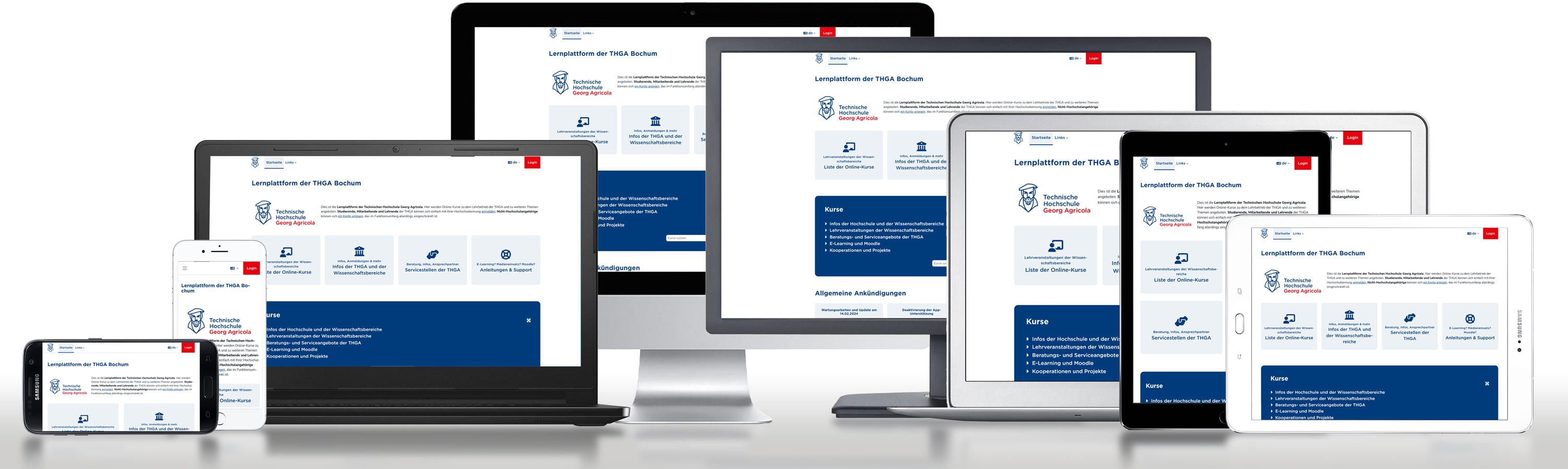
Die Lernplattform verfügt über ein Vollbild-Design (100% der Anzeigebreite) und eine responsive Oberfläche. Damit wird gewährleistet, dass die Lernplattform auf allen Endgeräten unabhängig von der Viewport-Größe anzeigbar und benutzbar ist:
 Hintergrundwissen: Bis zum WS 2019/20 kam auf unserer Lernplattform meist ein 3-spaltiges Design zum Einsatz, basierend auf Version 2.x des Bootstrap Frameworks. Allerdings wurden diese für die Moodle-Version 3.6 bzw. 3.7 abgekündigt. Das auf Bootstrap v4 basierende Design "Classic" ist zwar ebenfalls "responsive" und 3-spaltig, genügt aber in vielen anderen Belangen nicht unseren Ansprüchen.
Ab dem SS 2024 gibt es nun ein (auf dem Standard-Design Boost und dem "Moodle an Hochschulen e.V."-Design Boost Union basierendes) THGA-angepasstes sog. „Child“-Theme.Unabhängig von Betriebssystem und genutztem Browser sollte die Lernplattform überall (bis auf browser-spezifische Darstellungsunterschiede bei z.B. Formularen und Buttons) einigermaßen gleich aussehen. Die gängigsten Kombinationen,
- unter Windows die jew. aktuelle Version von Firefox, Chrome & Edge,
- unter iOS die jew. aktuelle Version von Safari, Chrome & Firefox und
- unter Android die jew. aktuelle Version von Chrome & Firefox
Hinweis in eigener Sache: Da ich die Designs der Lernplattform bei jedem Update selber erstelle bzw. anpasse, aber von Hause aus kein Webdesigner bin, werden Sie immer wieder mehr oder weniger unterhaltsame Darstellungsfehler finden: Wenn also die Spaltenüberschrift der Teilnehmendenliste in blauer Schrift auf blauem Grund dargestellt wird, Buttons unterschiedlich groß oder nicht anklickbar sind oder sonstige Dinge auftreten, die Ihrer Meinung nach nicht so gewollt sein können, schicken Sie mir gerne eine Mail, gerne mit Screenshot, URL der (Unter-) Seite, wo der Fehler auftritt und Angaben zu Gerät, Betriebssystem und Browser.
Vielen Dank!
-
-
Die Benutzung der Plattform basiert grundsätzlich auf Berechtigungen, die den Benutzendenkonten in verschiedenen Zusammenhängen (= Kontexten, s.u.) zugewiesen werden können.
Jenseits dieses Berechtigungskonzeptes verfügt die Lernplattform über diverse Funktionen, Module und Bestandteile. Die Grundbegriffe werden im Folgenden ge- und erklärt. Vielleicht hilft das, Missverständnisse zu vermeiden...
-
Seitenbestandteile
 Wie
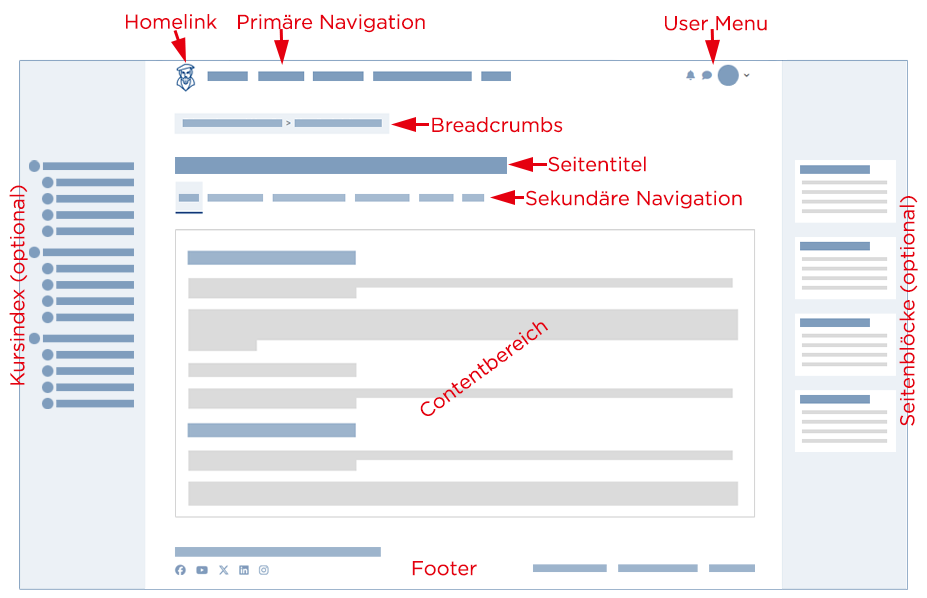
die meisten Webseiten verfügt die Lernplattform über eine Kopfzeile (auch: Header) mit Homelink (TH-Schriftzug oder -Logo), der zurück zur Startseite führt, und primärer Navigation sowie den Spracheinstellungen und - wenn eingeloggt - das Benutzendenmenü incl. Systemnachrichten & Mitteilungen.
Wie
die meisten Webseiten verfügt die Lernplattform über eine Kopfzeile (auch: Header) mit Homelink (TH-Schriftzug oder -Logo), der zurück zur Startseite führt, und primärer Navigation sowie den Spracheinstellungen und - wenn eingeloggt - das Benutzendenmenü incl. Systemnachrichten & Mitteilungen.Je nach Seiteninhalt werden darunter die Brotkrümelnavigation (sog. "Breadcrumbs") Seitentitel und eine sekundäre Navigation angezeigt.
Es gibt - je nach Kontext - zwei Seitenleisten für den Kursindex und die Seitenblöcke, die man bei Bedarf ein- und ausklappen kann. Dieses verdrängen (Desktop, Tablet) bzw. überlagern (Smartphone) die weiteren Inhalte.
Den größten Raum nimmt der eigentliche Inhaltsbereich ein, in dem Seiteninhalte, Kurse, etc. angezeigt werden.
Nach unten abgeschlossen wird die Seite durch eine Fußleiste (auch: Footer), in der verschiedene Links (Profil, Logout, Links zur Datenschutzerklärung und zum Impressum, Social Media Icons) vorgehalten werden.
-
Startseite und Kurslisten
Auf der Startseite findet sich - neben dem Begrüßungstext - Kacheln mit Kurzlinks zur Kursliste der Lehrveranstaltungen, zu dem Bereich der zentralen Hochschul- und WB-Infos, zu den Angeboten der Servicebereiche und zum Support- und Anleitungsbereich. Darunter findet man die zentrale Kursliste (Link), in der ausnahmslos alle Kurse der Lernplattform aufgeführt sind.
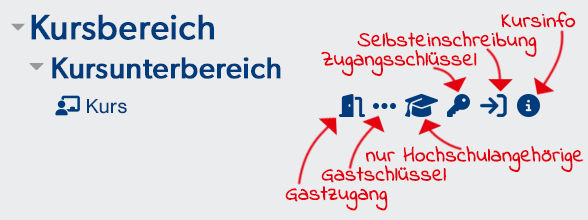
Die Kursliste gliedert sich in Kursbereiche und Kursunterbereiche sowie die eigentlichen Kurse. Jeder Kursbereich und -unterbereich (gesamte Liste hier) kann aufgeklappt oder auch auf einer gesonderten Seite angezeigt werden. Zu jedem Kurs werden weitere Informationen, Kursverantwortliche und Einschreibemethoden angezeigt, soweit diese hinterlegt sind:
Die Gesamtkursliste gliedert sich in fünf übergeordnete Kursbereiche:
- Infos der Hochschule und der Wissenschaftsbereiche - Hier verfügen die zentralen Hochschulgremien und jeder Wissenschaftsbereich über einen Kursunterbereich, in dem z.B. WB-spezifische Ankündigungen platziert, aber auch WB-interne Prozesse und Inhalte organisiert werden können. Darüber hinaus finden Sie Angebote verschiedener Servicebereiche, z.B. dem Rechenzentrum, der Evaluationsstelle oder dem Studierendenservice.
- Lehrveranstaltungen der Wissenschaftsbereiche - Alphabetisch nach Name der Lehrperson vorsortiert finden Sie hier alle angebotenen Online-Kurse der Lehrenden der THGA. Jeder Lehrende verfügt über einen eigenen Kursunterbereich.
- Beratungs- und Serviceangebote der THGA - Hier finden Sie Online-Angebote der Servicebereiche der THGA, die über die Informationen auf der Webseite (s. Zentrale Einrichtungen) hinausgehen.
- E-Learning und Moodle - Die E-Learning Koordinierungsstelle legt hier Infos rund um den Einsatz digitaler Medien in der Lehre ab, z.B. diesen Einstieg, Anleitungen oder den Supportbereich.
- Kooperationen - Hier werden Kurse von speziellen Kooperationsangeboten (Forschungszusammenarbeiten, Schüler-Uni, Girls-Day, etc.) oder offene Online-Kurse einsortiert. Benötigen Sie auch einen Kurs zwecks einer Kooperation mit anderen Hochschulen, Unternehmen oder sonstigen Einrichtungen? Melden Sie Sich gerne.
Unter der Kursliste findet sich eine Möglichkeit zur Kurssuche, da nicht immer klar ist, welcher Kurs in welchem Kursbereich "hängt" und es bei weit über 1.500 Online-Kursen nicht immer ganz so einfach ist, "seine" Kurse zu finden. Diese Suche durchsucht alle Kurstitel und Kursbeschreibungen.
Außerdem finden sich auf der Startseite die allgemeinen Ankündigungen (Link), in denen das E-Learning Team und das Rechenzentrum über Änderungen an der Lernplattform, über Updates und Wartungsarbeiten, neue Funktionen und andere Änderungen an der lehrbezogenen IT-Infrastruktur informiert.
-
Kurse und Kursinhalte
Die eigentlichen Kurse können in verschiedenen Kursformaten (am häufigsten: Themen- oder Wochenformat) vorliegen. Je nach gewähltem Format sind die Kurse entsprechend in (Themen- oder Wochen-) Abschnitte strukturiert. Jeder Abschnitt kann Überschrift (bzw. Datum beim Wochenformat), Beschreibung und Kursinhalte umfassen.
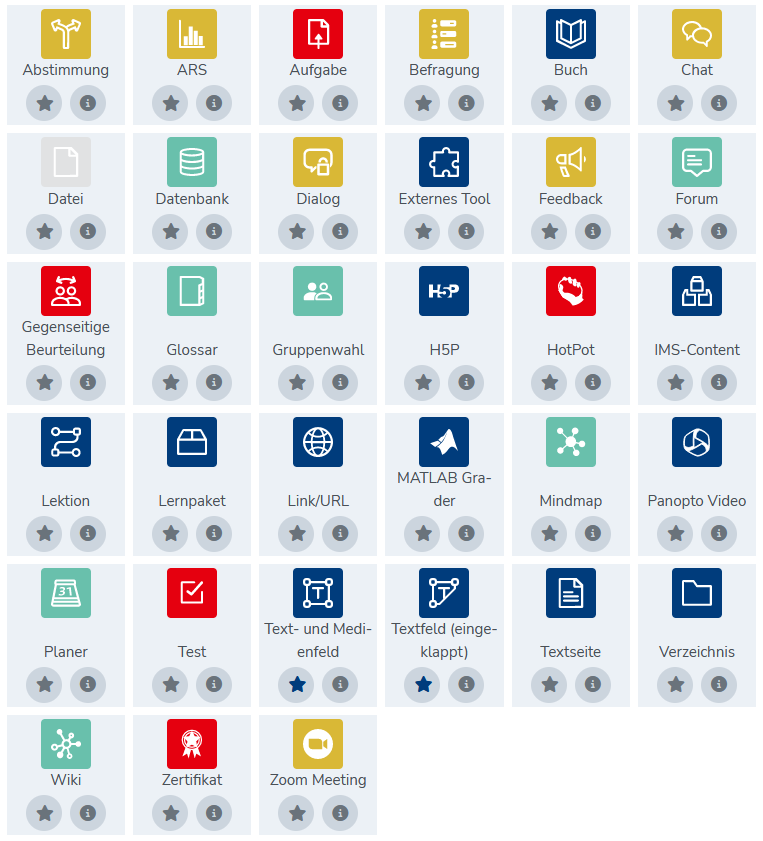 Die Kursinhalte lassen sich zwei Gruppen unterscheiden:
- Material meint meist statische nicht-interaktive Kursbestandteile, z.B.
- Texte,
- Textfelder,
- Textseiten,
- Dokumente,
- Hyperlinks,
- Video- oder
- Audiodateien.
- Aktivitäten sind interaktive Kursbestandteile, bei denen eine Aktion des Benutzenden erfolgen kann oder soll, wie z.B.
- Foren,
- Tests,
- Wikis,
- Aufgaben,
- Uploadmöglichkeiten,
- Chats oder
- Abstimmungen.
Seit Moodle v.4 folgen diese einem Farbcode:
Beurteilte Aktivitäten haben rote Icons,
Kollaborative Aktivitäten sind grün,
Kommunikationswerkzeuge werden gelb angezeigt und
statische Materialien haben blaue Symbole. -
"Individuelle" Seiten und Seitenbestandteile
Seiten, die von den Nutzenden selbst konfiguriert bzw. personalisiert werden können und nutzendenabhängige Seitenbestandteile sind u.a.
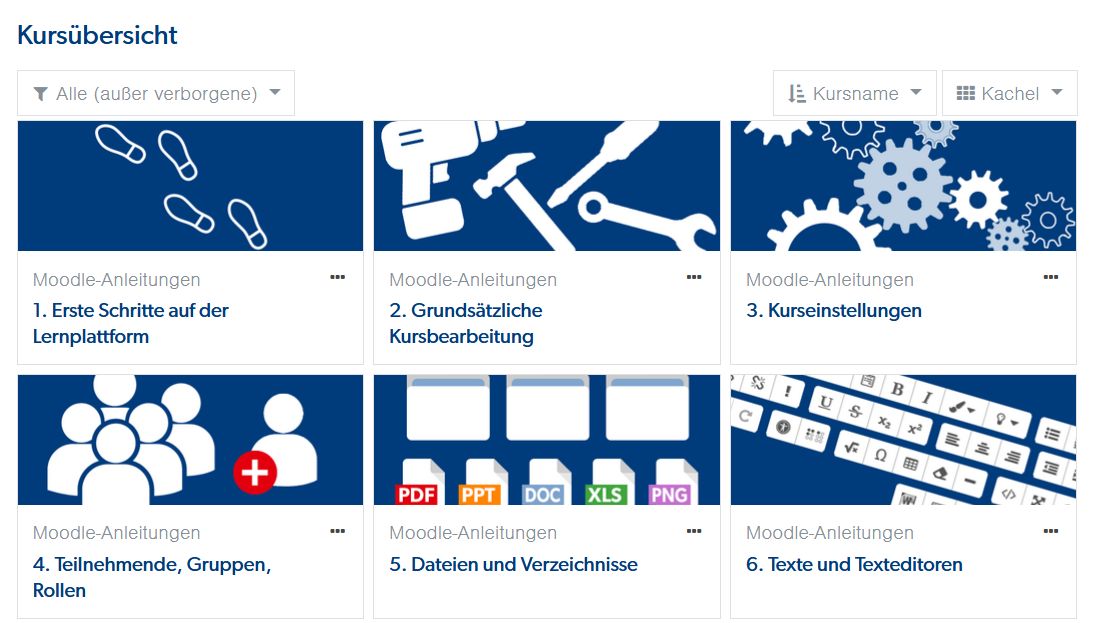
- das Dashboard (https://moodle.thga.de/my), auf dem jede/r Benutzende im Content- und im Blockbereich verschiedene Inhalte selbst anzeigen lassen und strukturieren kann, z.B.: eine Kursübersicht, eine Zeitleiste mit allen zukünftigen Abgabe- und Kursterminen oder einer Ablage für eigene Dateien;
- Meine Kurse (https://moodle.thga.de/my/courses.php), dessen zentrales Element eine individuelle Kursliste mit verschiedenen Anzeige- und Filterfunktionen ist,
- der Kalender mit plattformweiten, kursbereichsweiten, kursbezogenen, gruppenspezifischen oder nutzendenbezogenen Terminen;
- natürlich das eigene Profil (https://moodle.thga.de/user/profile.php), in dem personen- und studiumsbezogene Daten hinterlegt sind,
- die persönlichen Einstellungen (https://moodle.thga.de/user/preferences.php) zu u.a. bevorzugten Benachrichtigungs-, E-Mail- und Spracheinstellungen; sowie
- Systemnachrichten (Link), z.B. zu Abgabeterminen, Forenbeiträgen o.ä., und
- Mitteilungen (https://moodle.thga.de/message/), mit denen Benutzende mit anderen Benutzenden und Benutzendengruppen kommunizieren können.
-
Im Kern geht es bei dem Betrieb der Lernplattform natürlich um Online-Kurse. Um einen solchen anzubieten, können Kursverantwortliche und Lehrende Kursbereiche und unbegrenzt Kurse beantragen.
Der Vorgang, wie Teilnehmende in einen Kurs gelangen, wird Einschreibung genannt. In manche wird man automatisch eingeschrieben, in andere muss man sich mit einer der zur Verfügung stehenden Einschreibemethoden selber einschreiben.
-
Bei Fragen rund um die Themen Moodle und Einsatz digitaler Medien in der Lehre wenden Sie sich gerne an das E-Learning Team. Weitere Infos finden Sie im Supportbereich, in der Anleitungsecke oder im E-Learning Blog. Informationen zur IT-Infrastruktur der THGA finden Sie hier, die Kolleg/-innen vom Rechenzentrum hier.
-
Der Kurs "Erste Schritte auf der Lernplattform" von Martin Smaxwil ist lizenziert unter einer Creative Commons Namensnennung - Weitergabe unter gleichen Bedingungen 4.0 International Lizenz. Weitere Infos finden Sie unter https://moodle.thga.de/cc-lizenzen.
-